Дисплей с реле в подрозетник: https://ali.click/xfb5ta?erid=2SDnjc7NuYj
Дисплей без силовой части: https://ali.click/fdb5t6?erid=2SDnjezuAum
Всегда думалось, что на ESP32 никак нельзя транслировать видео на экран с видеокамеры. Так как контроллер esp32 слабенький и он попросту не сможет обработать видео.
И проекты для умного дома делали рисуя собственные кнопки, общаясь с Home Assistsant по mqtt.
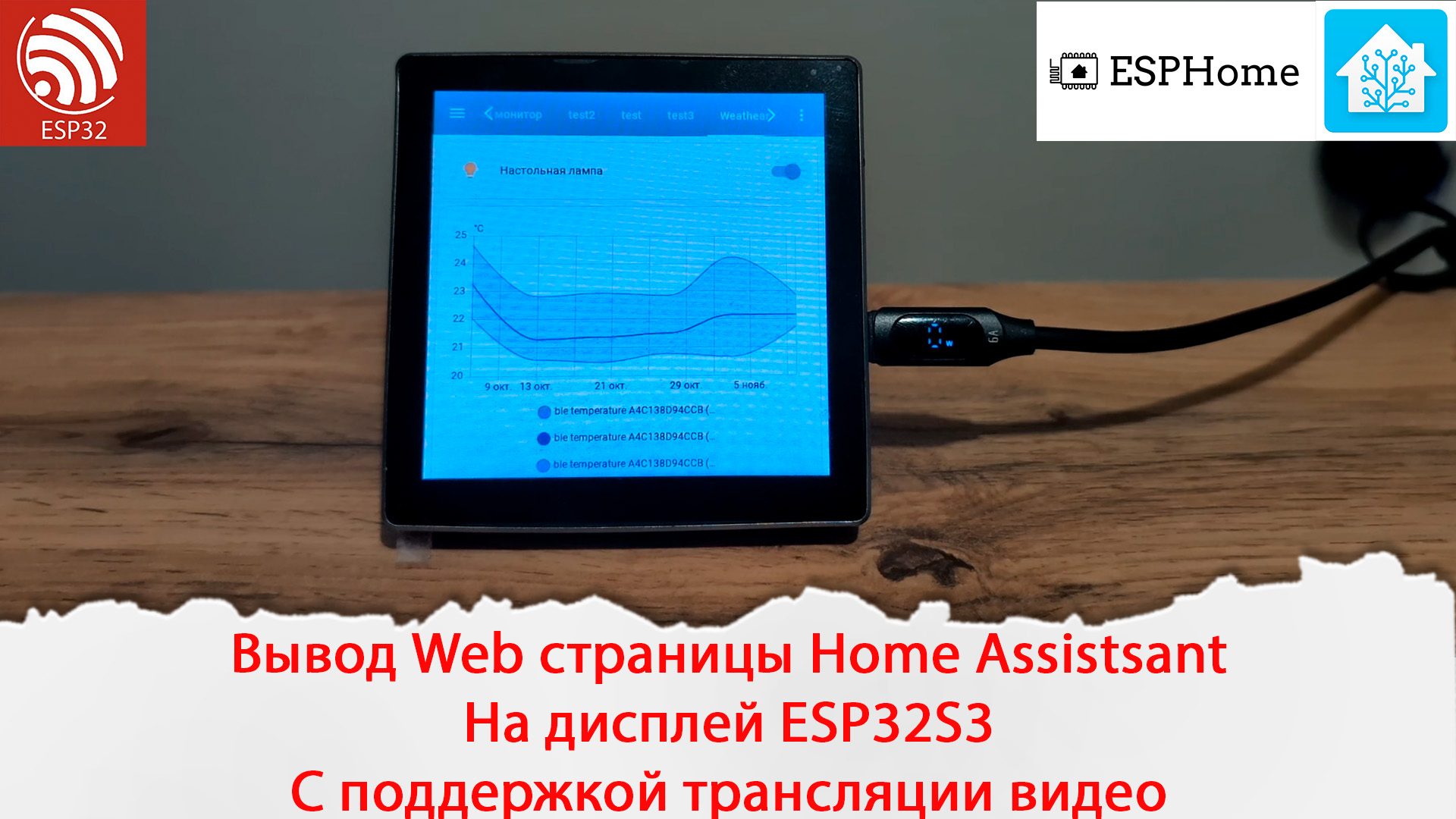
Но попался тут проект, который я потом повторил. Который позволяет транслировать web страницу на дисплей ESP32S3. Причем страница транслируется полностью, работает скролинг, тач и видео тоже транслируется без проблем. Получаем полноценный браузер на дисплее ESP32S3.
Состоит проект из двух частей.
Первая часть – серверная. Это докер контейнер, который устанавливается как addon в Home assistant. И он выступает в роли сервера Браузера Chrome.
Он оптимизирует страницу которую будет отображать, разбивая её на сектора и по протоколу WebSocket транслирует её уже на ESPшку.
Проект серверной части называется RemoteWebViewServer: https://github.com/strange-v/RemoteWebViewServer
В общем устанавливаем его в Home Assistant через дополнения и запускаем, ничего не меняя.
Вторая часть – это устанавливается на ESP32 с дисплеем: https://github.com/strange-v/RemoteWebViewClient
Весь код сделан в ESPHome проекте.
тут в этом блоке нужно поменять только URL адрес на ваш сервер к которому вы хотите подключаться.
remote_webview:
  id: rwv
  server: 172.16.0.252:8081
  url: http://172.16.0.252:8123/dashboard-mobile/0  # set url: "self-test" to initiate the self-test
  full_frame_tile_count: 1
  max_bytes_per_msg: 61440
  jpeg_quality: 85
Загружаем далее код в ESPшку и наслаждаемся работой.
Трудности:
При отображении странички Home Assistant вы столкнётесь с тем, что у Вас запросит логин и пароль для входа. Но так как клавиатуру не подключить к esp32 – вы не сможете ввести эти параметры.
Чтоб это решить, существует 2 варианта решения этой проблемы.
Первое – это добавить в сам сервер home assistant исключения, чтоб из вашей подсети логинившиеся хосты не получали требование пароля.
Для этого идём в файл Configuration.yaml в Home Assitant и в самом вверху пишем следующие параметры:
homeassistant:

auth_providers:

- type: trusted_networks

trusted_networks:

- 192.168.31.0/24

- 127.0.0.1

- ::1

allow_bypass_login: true

- type: homeassistant
Где 192.168.31.0/24 это ip адрес вашей локальной подсети.
После ввода этих параметров и перезапуска сервера Home Assistant у Вас все залогинится автоматически.
Второй способ более правильный. Он описан тут:
- Make sure your server exposes the DevTools (CDP) port (e.g., 9222).
- If you use a pure Docker container, make sure you have configured and started
debug-proxy - If HA OS addon is used, enable
expose_debug_proxy
- If you use a pure Docker container, make sure you have configured and started
- In Chrome, go to chrome://inspect/#devices → Configure… → add your host: hostname_or_ip:9222.
- You should see the page the server opened (the one you want to log into, e.g., Home Assistant). Click inspect to open a full DevTools window for that tab.
Получается тут просят включать в конфигурации аддона RemoteWebViewServer параметр expose_debug_proxy
Потом в Браузере Chrome нужно перейти по адресу chrome://inspect/#devices -> Configure -> и тут добавить адрес Home Assistant, только порт указать :9222.
После этого появится страница которую можно будет открыть “просмотрев код элемента” и тогда откроется та же страничка, что и отображается на esp32s3. Где можно будет ввести логин и пароль.
Видео:
По этому проекту я делал видео, которое можно просмотреть тут:
Youtube: https://www.youtube.com/watch?v=rs2cslAZJ8Q
vkvideo: https://vkvideo.ru/video-122269515_456239691
Rutube: https://rutube.ru/video/a810b42f1e556d224dcb1a5409f604f8/