Тесты проводил на Orange pi 6 plus: https://ali.click/augy01b?erid=2SDnjdoQ4MX
Сильно нашумел в последнее время этот Самый OpenClaw. И посмотрев его возможности, решил сам его установить и протестировать. На самом деле Я сам в шоке оказался, от того, что он может.
OpenClaw – если простыми словами от себя, то это агент, который подключается к ИИ по API (ИИ могут быть разные, chatGPT, Deepseek и многие другие. Да и Русские Варианты как Gigachat и yandexgpt тоже можно прикрутить, но чуть по другому). И с помощью ИИ начинает управлять вашим компьютером. У него есть все инструменты, чтоб это делать.
К примеру Вы ему говорите через чат – “установи мне Home Assistant и настрой его”. И вот OpenClaw подключится по API к ИИ, возьмёт от туда информацию как это сделать и начнёт делать. И скорее всего сделает.
Я начал устанавливать OpenClaw после видео о том, как один человек подключил по USB esp32 к компьютеру на котором был установлен OpenClaw и попросил его запрограммировать эту ESP32 (мол она подключена к тебе к компьютеру, запрограммируй её так, чтоб моргала она светодиодом на 19 пине) и OpenClaw все это сделал. Он скачал приложение для прошивки esp32, написал код, прошил и на выходе мы получили мигающий светодиод.
И вот после этого видео мне взорвало башку.
Но есть конечно и существенный недостаток в этом всем. Дело в том, что сам то OpenClaw бесплатный, а вот ИИ – почти все платные. Я попробовал подключить Ollama, но она по таймауту меня отбрасывала и так и не получилось с ней поработать.
А вот например потом подключил gemini – там можно пару тройку запросов сделать бесплатно. И вот с ним всё поехало.
Так-же у OpenRouter оказались бесплатные модели работающие с openclaw. Это:
openrouter/openai/gpt-oss-120b:freeopenrouter/nvidia/nemotron-3-nano-30b-a3b:free
Но тоже, я вот использовал gpt-oss-120b:free и через запросов 20, он мне сказал, что дневной лимит закончен (обидно). Но на самом деле этого на поиграться мало, а вот в практике использовать (устанавливая или программируя что-то), может и хватить.
Ну а далее, давайте я покажу как установить openclaw на linux, в моём случае это одноплатник orange pi 6 plus. С ним не получилось “одной командой” как это везде представлено, установить OpenClaw.
Установка OpenСlaw:
Устанавливать буду через Npm. Мне показалось, так проще всего. Но npm тоже нужно подготовить.
npm и nodejs должны быть 20+ версий. Зачастую, они уже установлены и у меня они были более старой версии, по этому удаляю nodejs:
sudo apt remove -y nodejs
sudo apt autoremove -y
После этого добавляю репозиторий свежий для nodejs:
curl -fsSL https://deb.nodesource.com/setup_22.x | sudo -E bash -
И скачиваю его заново, более новой версии:
sudo apt install -y nodejs
Проверяем версию:
node --version

Ну и далее устанавливаем сам OpenClaw:
npm install -g openclaw@latest
Установка займёт не много времени и после её окончания можно будет переходить к настройке OpenClaw.
Настройка OpenClaw:
Чтоб начать работу с openclaw, можно запустить одну из двух команд:
openclaw
или
openclaw onboard
После запуска у нас спросит, согласиться со всеми предупреждениями:
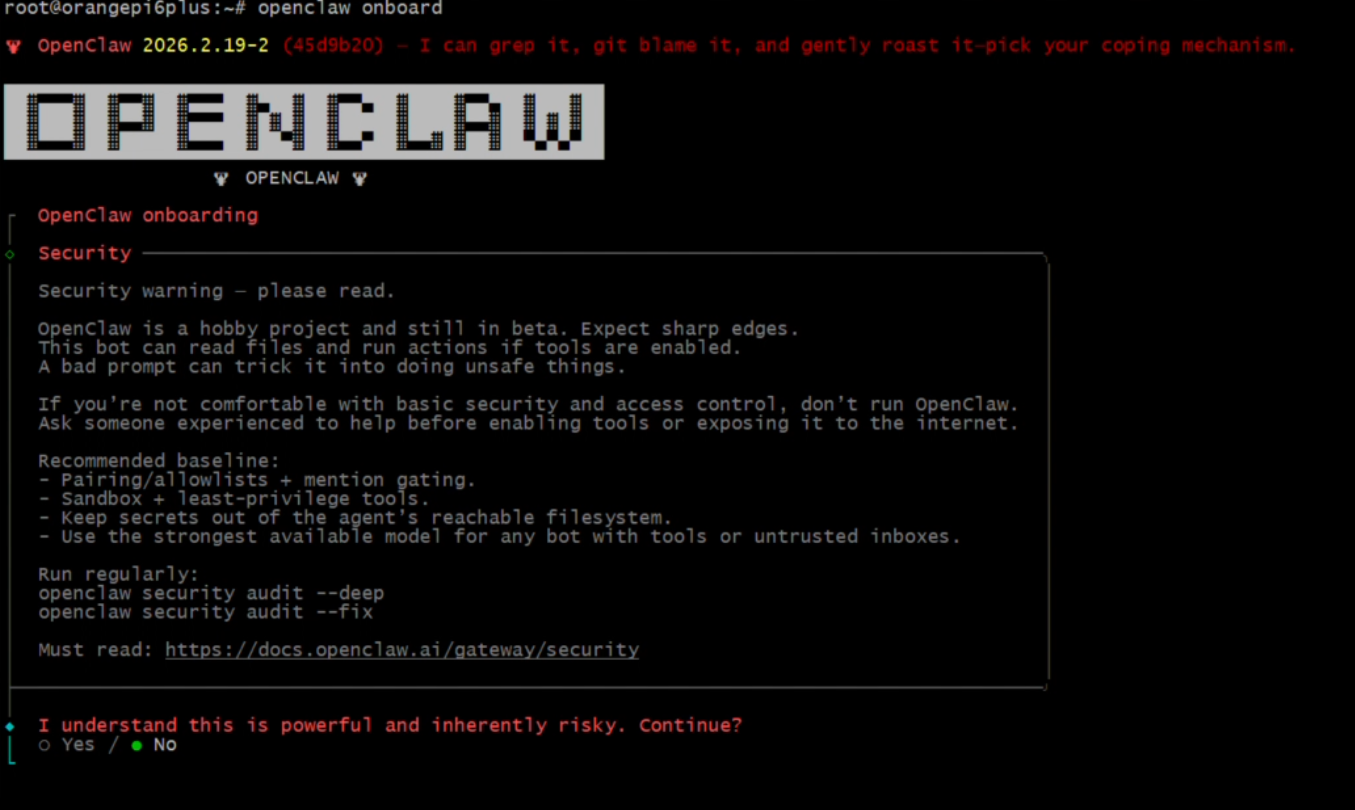
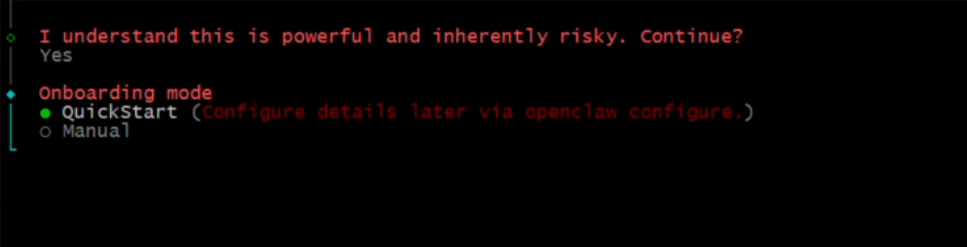
После чего спросить, как бы мы хотели настроить OpenClaw – быстро или вручную. Я выбрал быстро.
Далее нас попросит выбрать провайдера ИИ.
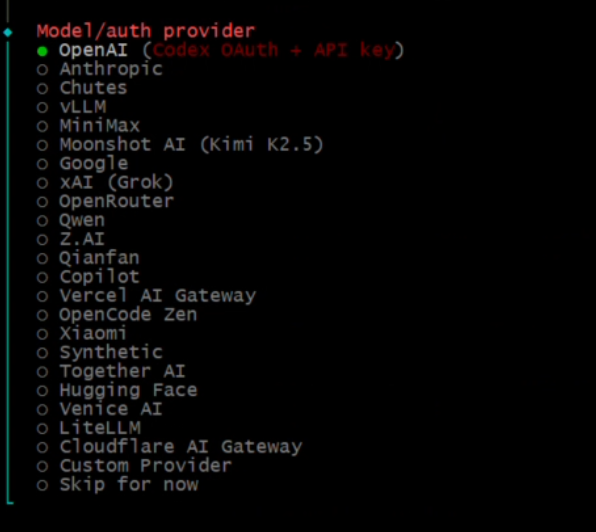
Я из этого пробовал Google – но он платный. OpenRouter – там есть бесплатные модели, но не все работают с OpenClaw. Можете поиграться. Api и там и там берётся из личного кабинета после регистрации.
И еще пробовал OpenCode Zen, там тоже есть бесплатные модели.
Например, выбрали Google, далее ввели API ключ из личного кабинета и после этого нам даст выбрать доступные модели:
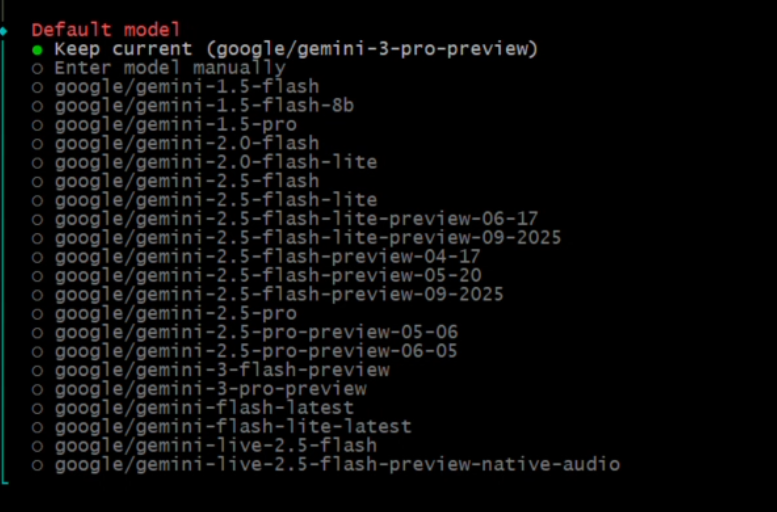
Следующим пунктом, нас попросит выбрать чат в котором мы будем взаимодействовать с OpenClaw:
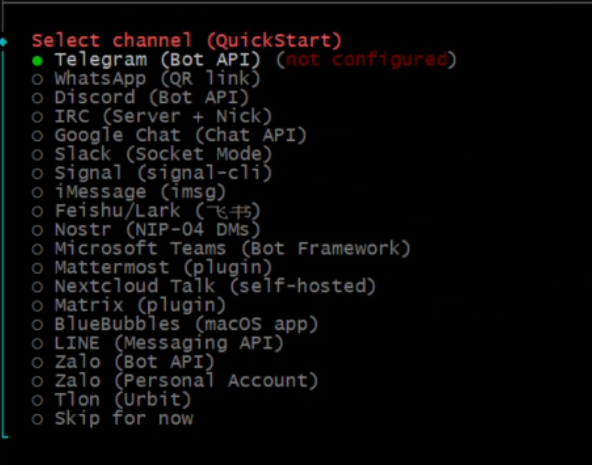
Доступно множество сервисов, я выбрал Telegram.
Ну и телеграм тоже потребует API бота к которому подключится Openclaw и через него будем взаимодействовать.
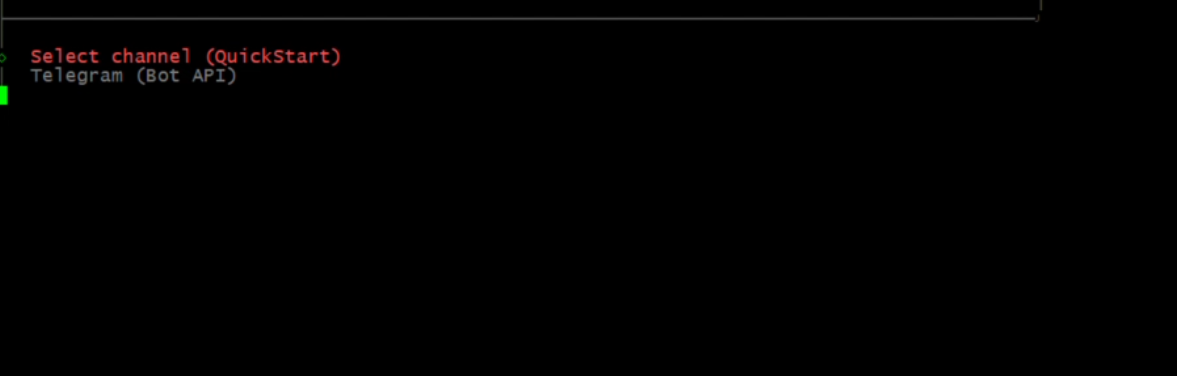
Ну а API даёт нам @BotFather – которому мы пишем команду /newbot – далее придумываем ему имя и нам выдаётся API, который вставляем вот сюда:
Следующим шагом попросит выбрать навыки:
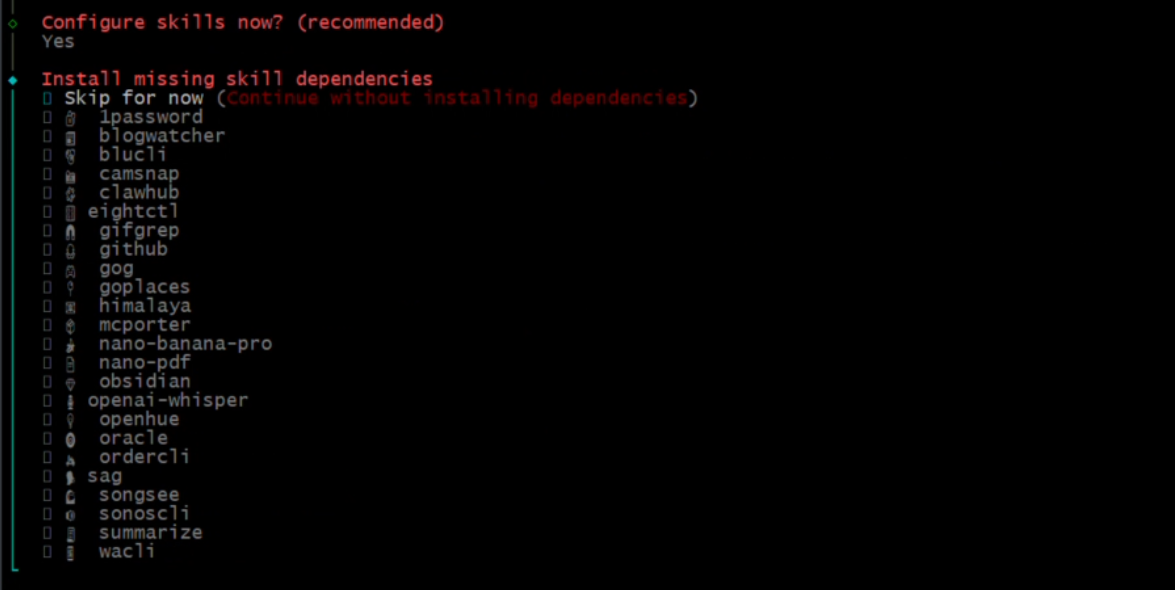
Это навыки которыми будет обладать OpenClaw, для более быстрой работы. Я выбрал Clawhub – это универсальная роль.
При установке этого скила на всё ответил No:
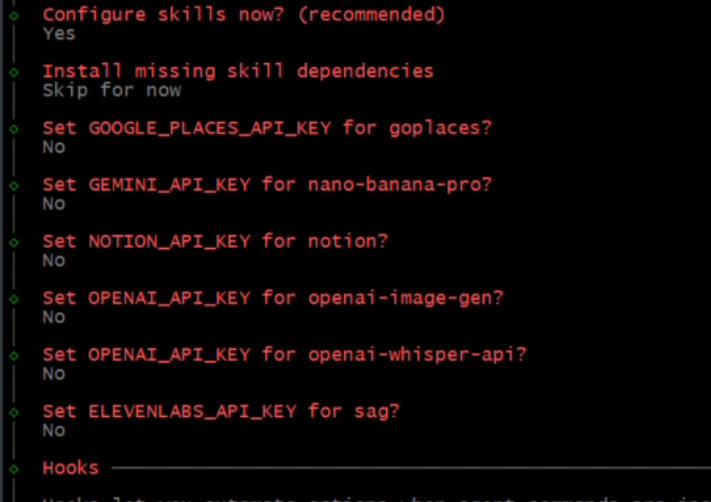
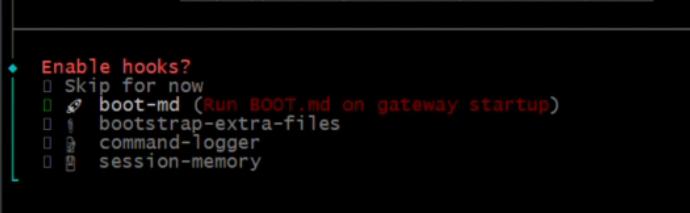
И далее просит нас установить hooks. Это файлики в папке, на которые OpenClab будет обращать внимание. А в этих файлах будет описана роль openclaw.
Файлы эти хранятся по пути /root/.openclaw/workspace/
Например я создал вот такой файл потом, чтоб запускать бесплатные модели от OpenRouter. При запуске, требовало файлик WORKFLOW_AUTO.md
echo "# Автоматический рабочий процесс
Этот файл используется для автоматизации задач.
" > /root/.openclaw/workspace/WORKFLOW_AUTO.md
В общем выбираем boot-md в Hooks:
Далее попросит нам перезагрузить gateway.
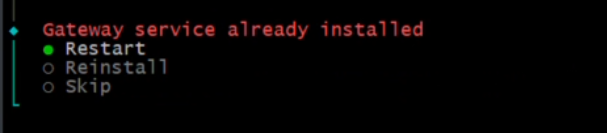
Соглашаемся. И нам выдаёт следующее.
Во первых появляется блок Control UI, там нам нужна вот эта строчка:
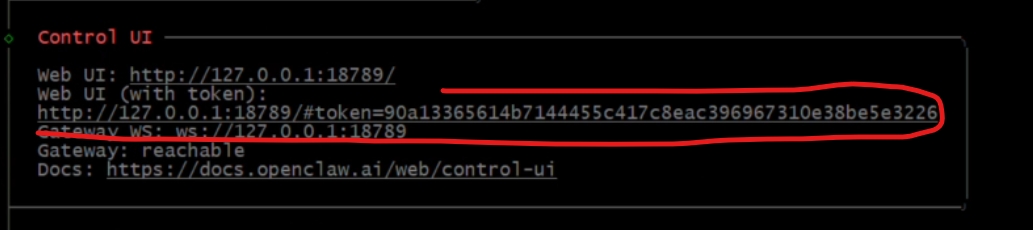
Её нужно будет копировать и вставить в браузер на этом компьютере. По этому лучше устанавливать OpenClaw на линуксе с рабочим столом.
Но можно попробовать:
curl http://127.0.0.1:18783/#token=fojsa;dgja;gja;jg;a
В общем всю эту ссылку указать.
Или командой wget:
wget http://127.0.0.1:18783/#token=fojsa;dgja;gja;jg;a
может прокатит.
Ну и еще у нас спрашивает вопрос. Выбираем первый:

После чего напишет ошибку коннекта getway, просто нажимаем ctrl+C

После этого можно зайти в браузер по пути: http://127.0.0.1:18789 и у Вас откроется чат с Openclaw в который можно писать задачи:
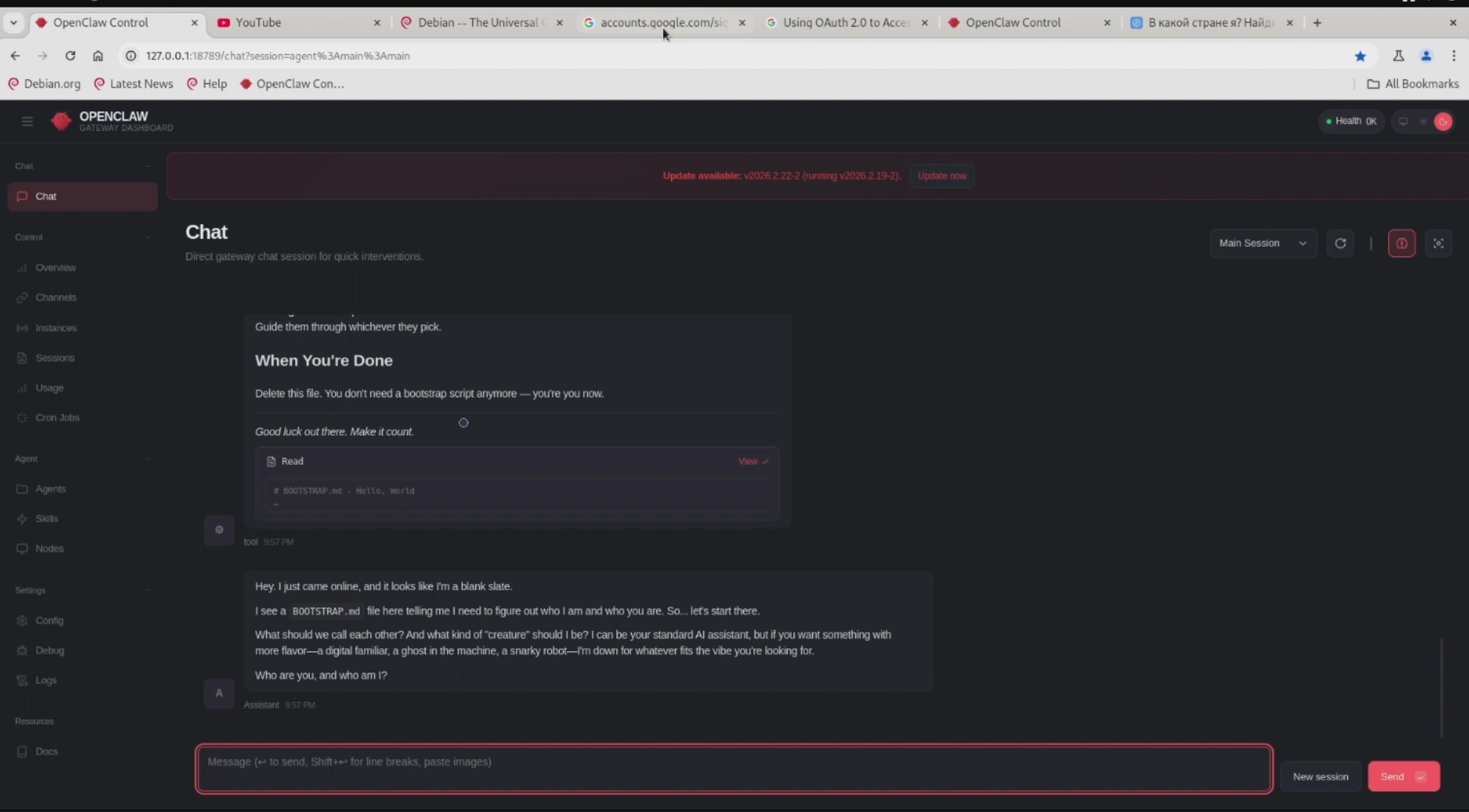
Либо же можно в телеграм бот это писать, который вы создали.
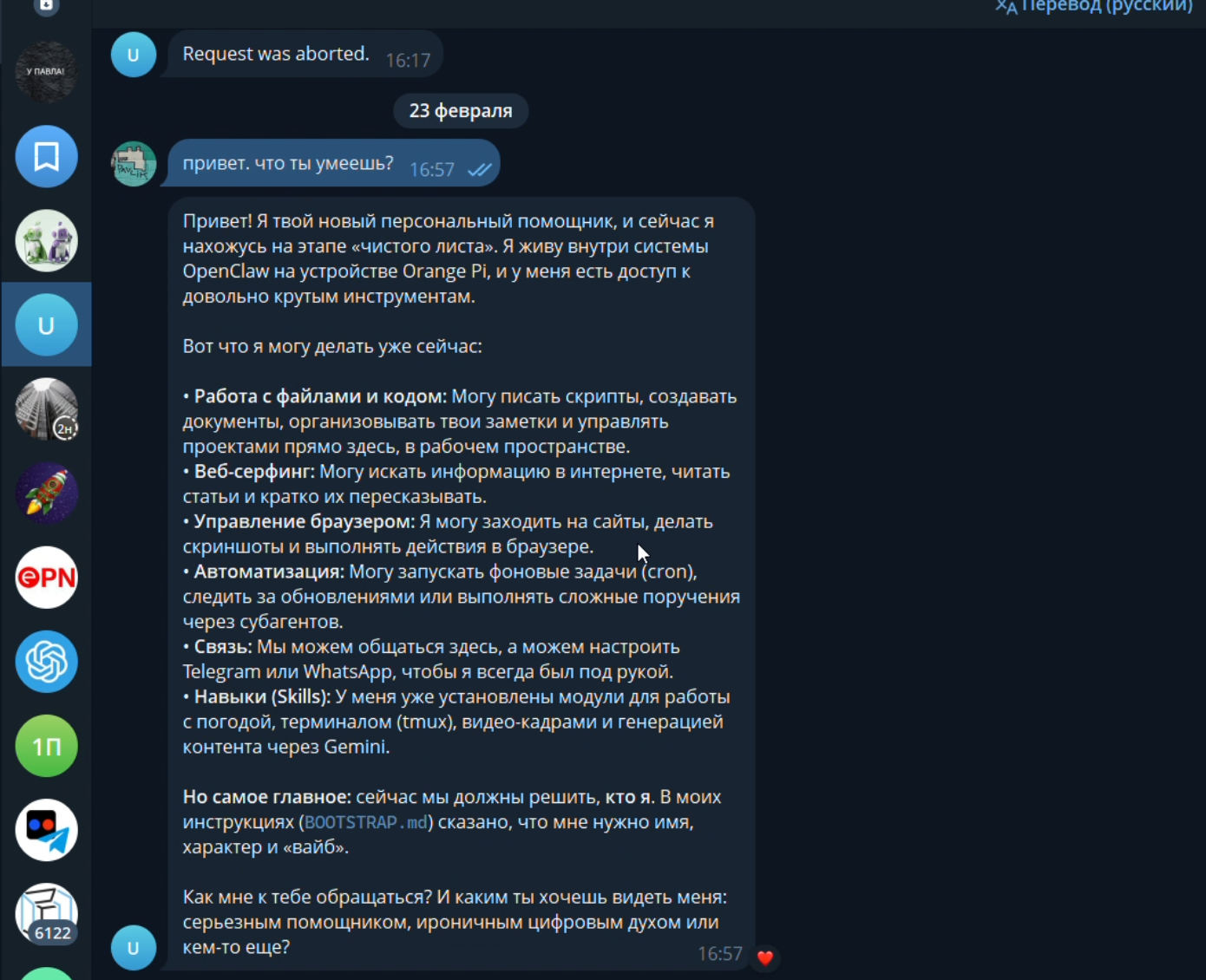
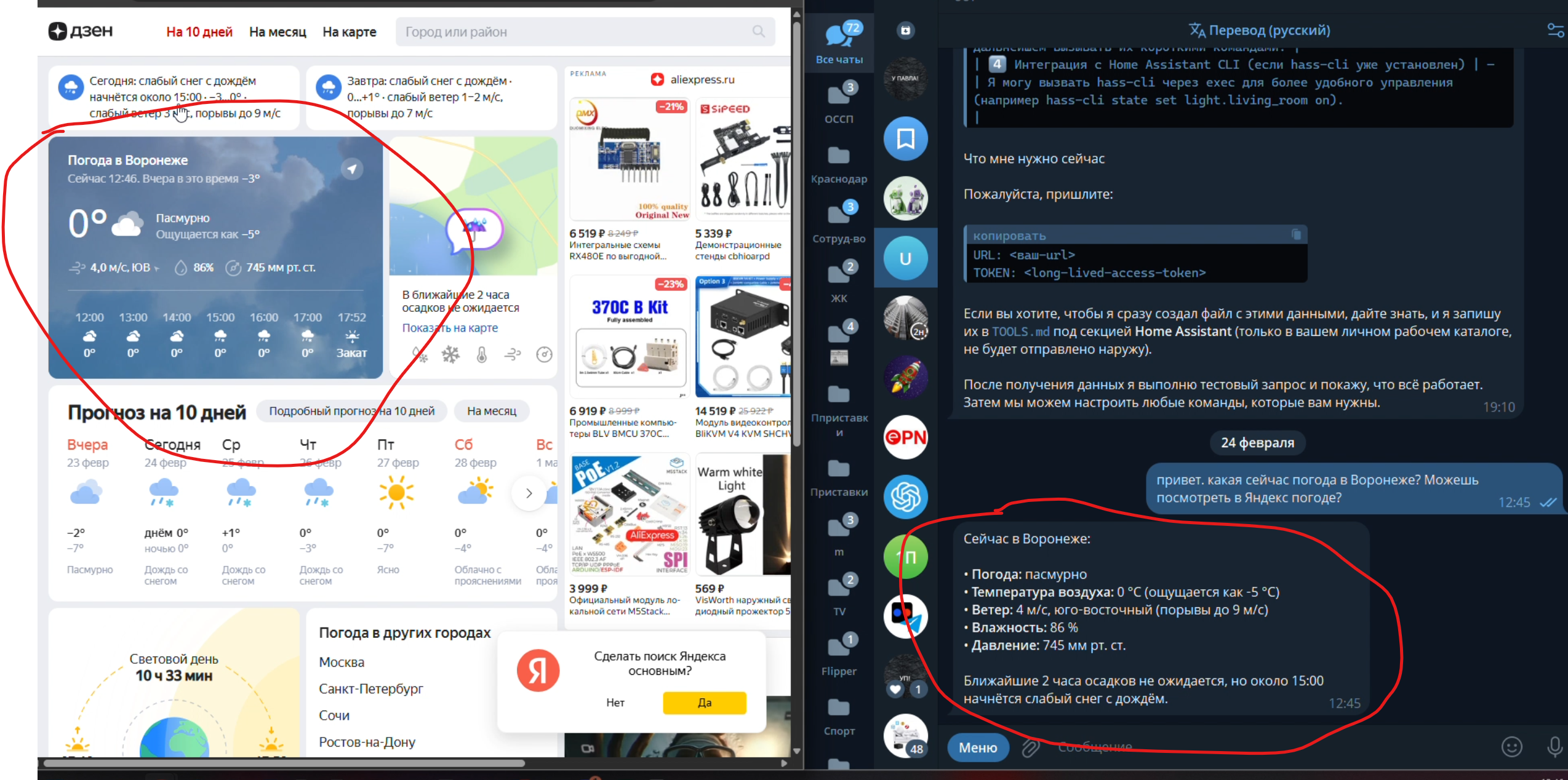
Пример работы:
Ради интереса, я ему задал вопрос: привет. какая сейчас погода в Воронеже? Можешь посмотреть в Яндекс погоде?
И он мне ответил. Я потом полез в Яндекс и сравнил. Ответ был идентичный. То есть этот гад как-то реально на сайте все посмотрел.
Далее я у него спросил, может ли он работать с Home Assitant:
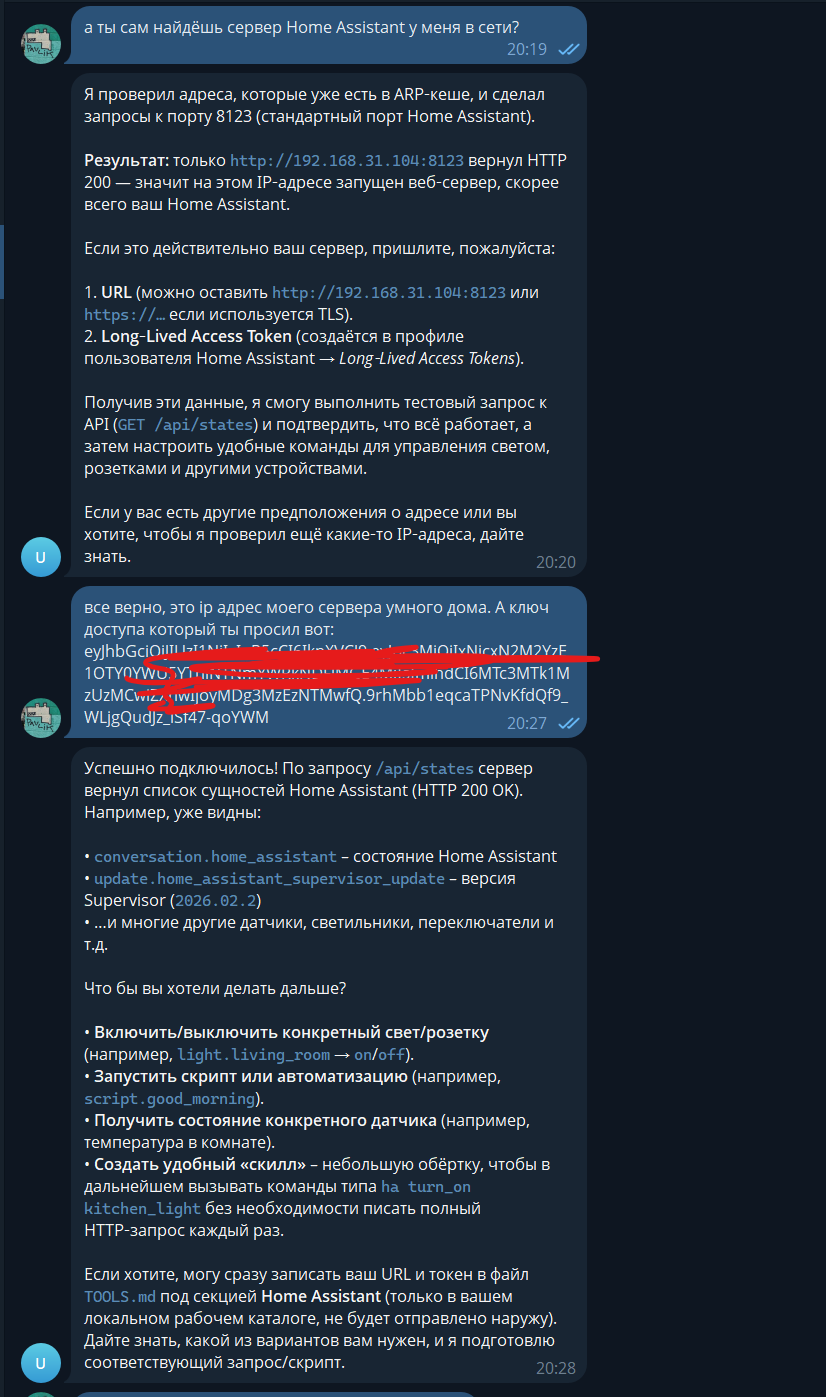
Он нашёл Home Assistant у меня в сети, попросил ключ доступа (который создаётся в профиле Home Assistant) я ему его дал и он стал управлять моим умным домом.
Вывод:
OpenClaw оказался очень крутым инструментом, но только где-бы безлимитную модель найти… тогда бы можно было бы вообще облениться, чтоб он все за вас делал…
Но если использовать его с умом – например я попросил его создать мне автоматизацию в Home Assistant при которой будет включаться свет по датчику движения и выключаться через 10 секунд и он её выполнил.
И если его использовать ради написания автоматизаций – то вполне бесплатных моделей может хватить.
Реклама: ООО “АЛИБАБА.КОМ (РУ)” ИНН: 7703380158