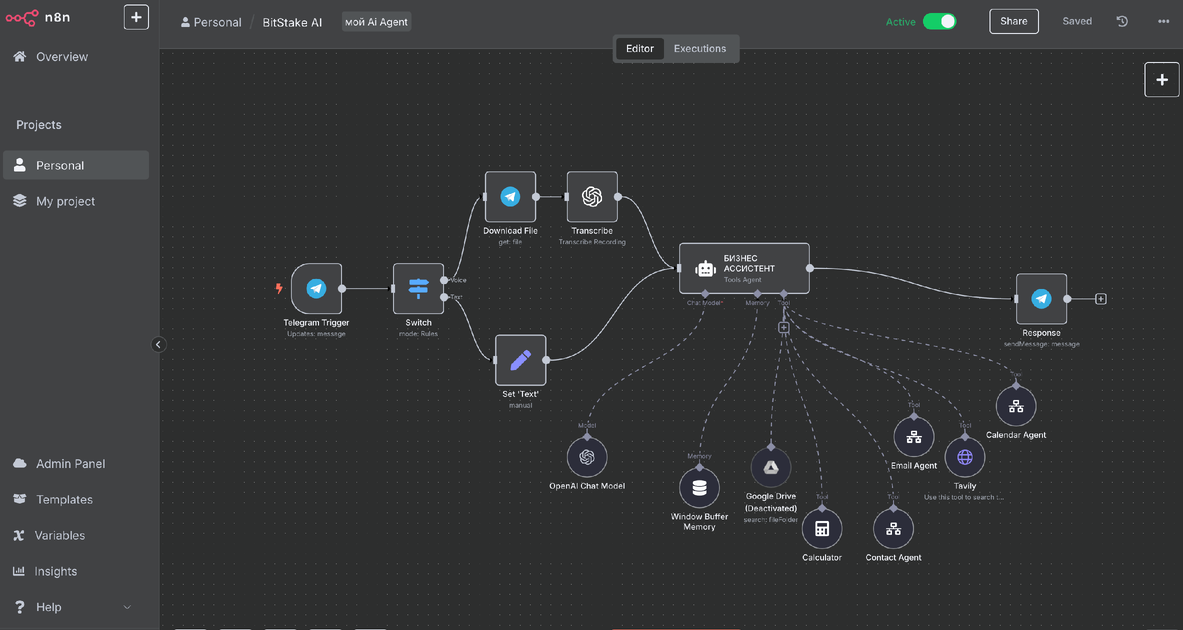
В этой статье покажу как установить n8n локально на Ваш сервер. Как оказалось, это не так уж и распространено, обычно все ставят на облачные сервера. Я же имея домашний сервер с Home Assistant, LLM Ollama со всякими DeepSeek и Qween3 на “борту”, хочу еще иметь и n8n локально.
n8n — это мощная платформа автоматизации рабочих процессов с открытым исходным кодом, которая предоставляет вам полный контроль над вашими данными, инфраструктурой и логикой. Запуск локально позволяет свободно экспериментировать без ограничений со стороны поставщика, облачных затрат или внешних зависимостей.
В этом руководстве показаны все практические способы локальной установки n8n, от самой быстрой настройки npm до Docker и Docker Compose для сред, приближенных к производственным. Независимо от того, используете ли вы Windows, macOS или Linux, к концу этой статьи вы сможете запустить n8n локально так, как это действительно соответствует вашим задачам.
Выберите конфигурацию (30-секундное руководство по принятию решения)
Прежде чем переходить к командам, выберите конфигурацию, соответствующую тому, что вы пытаетесь сделать:
Используйте npm, если
- Вам нужна максимально быстрая локальная настройка.
- Вы тестируете рабочие процессы или изучаете n8n.
- Вам не требуется сохранение данных или многопользовательский доступ.
Используйте Docker, если
- Вам нужна чистая, изолированная среда.
- Вам необходимы механизмы управления рабочим процессом и сохранения учетных данных.
- Вам нужна конфигурация, более приближенная к производственной.
Используйте Docker Compose, если
- Вам нужна локальная среда, максимально приближенная к производственной.
- Вам необходимы аутентификация, переменные среды и управление.
- Вы планируете развернуть n8n позже на сервере или в облаке.
Вы всегда можете начать с простого и перейти к Docker позже.
Что такое n8n?
n8n — это инструмент автоматизации рабочих процессов с открытым исходным кодом, позволяющий подключать приложения, API и сервисы для автоматизации повторяющихся задач. Он поддерживает сотни интеграций и предоставляет полный контроль над логикой выполнения.
Запуск n8n локально идеально подходит для:
- Логика автоматизации прототипирования для разработчиков
- Инженеры тестируют интеграции.
- Пользователи, заботящиеся о своей конфиденциальности
- Команды готовят рабочие процессы перед развертыванием в производственной среде.
В отличие от размещенных на сервере инструментов, локальные настройки n8n предоставляют вам полный контроль над вашими данными и средой выполнения.
Способ 1: Локальная установка n8n с помощью npm (самый быстрый способ)
Это самый быстрый способ запустить n8n на вашем локальном компьютере.
Шаг 1: Установите Node.js и npm.
Загрузите последнюю LTS-версию Node.js (v18+) с официального сайта: https://nodejs.org
Проверьте установку:
node -v
npm -v
Шаг 2: Установите n8n глобально.
Выполните следующую команду:
npm install -g n8nШаг 3: Запустите n8n
Запустите n8n с помощью:
n8nОткройте браузер и перейдите по ссылке:
http://localhost:5678Теперь вы должны увидеть интерфейс редактора n8n.
Преимущества установки npm
- Чрезвычайно быстрая настройка
- Простые обновления через npm
- Идеально подходит для обучения, тестирования и быстрого создания прототипов.
Ограничения
- Встроенная функция сохранения данных отсутствует, если она не настроена.
- Не подходит для длительного использования или в местах общего пользования.
Метод 2: Локальная установка n8n с помощью Docker
Docker обеспечивает изоляцию и согласованность, что делает его более безопасным выбором для серьезной разработки.
Шаг 1: Установите Docker
- Windows/macOS: https://www.docker.com/products/docker-desktop
- Linux: Следуйте официальной документации Docker для вашего дистрибутива.
Шаг 2: Запустите n8n в Docker.
docker run -it --rm -p 5678:5678 n8nio/n8nОткрыть:
http://localhost:5678Эта команда загружает последнюю версию образа n8n (если она еще не кэширована) и запускает его, предоставляя доступ к пользовательскому интерфейсу через порт 5678.
Сохранение данных с помощью Docker (важно)
Без сохранения данных рабочие процессы и учетные данные будут потеряны при перезапуске.
Использовать крепление по току:
docker run -it --rm -p 5678:5678 \
  -v ~/.n8n:/home/node/.n8n \
  n8nio/n8n
Это гарантирует сохранность ваших данных после перезапуска контейнера.
Метод 3: Установка n8n с помощью Docker Compose (Я использую именно этот способ)
Docker Compose идеально подходит, если вам нужна локальная среда, максимально приближенная к производственной.
Шаг 1: Создайте docker-compose.ymlфайл
Создайте файл docker-compose.ymlсо следующим содержимым:
version: "3"
services:
n8n:
image: n8nio/n8n:latest
container_name: n8n
environment:
- GENERIC_TIMEZONE=Europe/Moscow
- NODE_ENV=production
- N8N_SECURE_COOKIE=false
ports:
- "5678:5678"
volumes:
- n8n_data:/home/node/.n8n
restart: unless-stopped
volumes:
n8n_data:
name: n8n_data
Шаг 2: Запустите n8n
Выполните команду:
docker-compose up -dЭто запускает n8n в докер контейнере.
Шаг 3: Получите доступ к n8n.
Веб ссылка на n8n:
http://localhost:5678Вам будет предложено пройти аутентификацию.
Эта конфигурация идеально подходит, если вы планируете:
- Совместный доступ
- Перенос в облако или на VPS позже.
- Используйте внешние базы данных
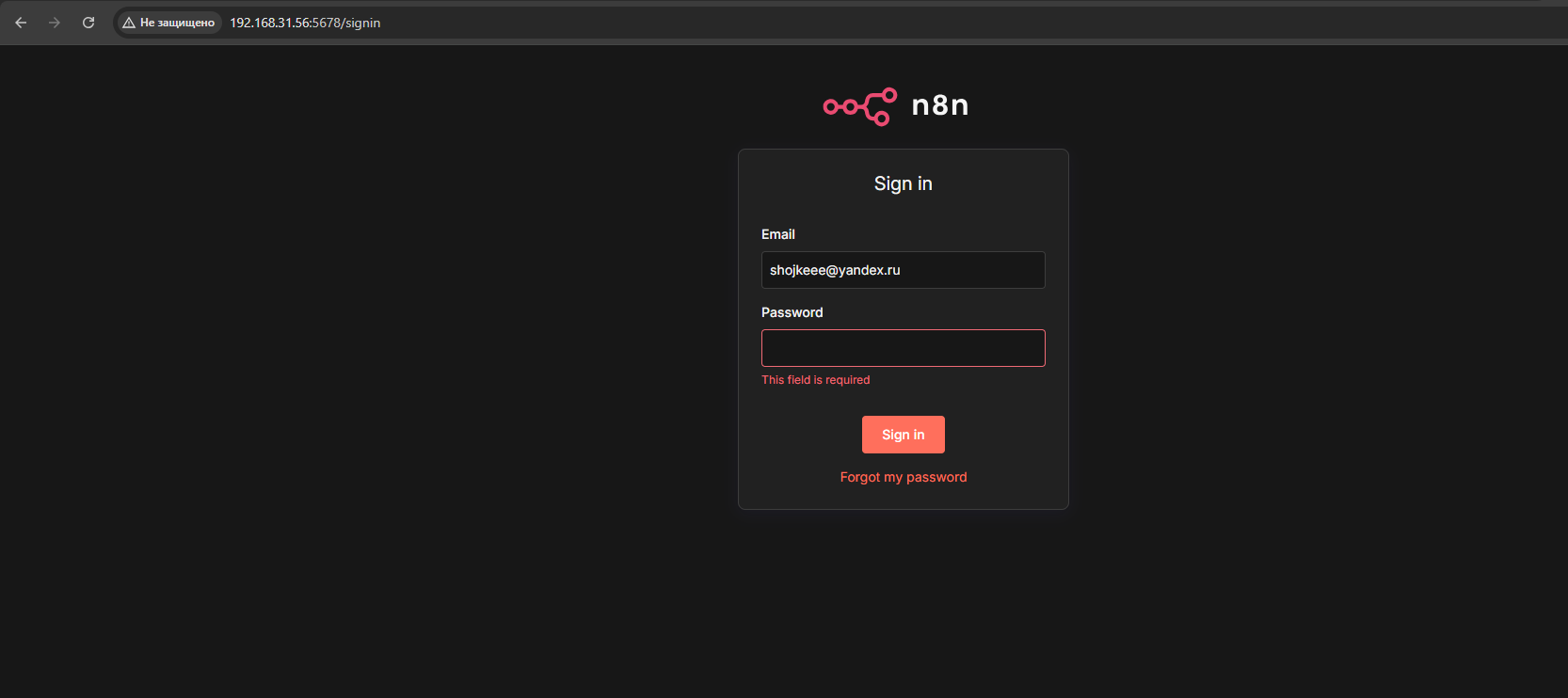
По итогу мы с Вами зайдём в n8n и сможем там работать:
Установка n8n в Home Assistant как addon:
И все-же я увлекаюсь умным домом и я подумал, что n8n будет мне полезен именно как помощник в умном доме, для автоматизаций.
И оказывается, что для Home Assistant есть свой аддон n8n, который так-же работает как и отдельный докер контейнер.
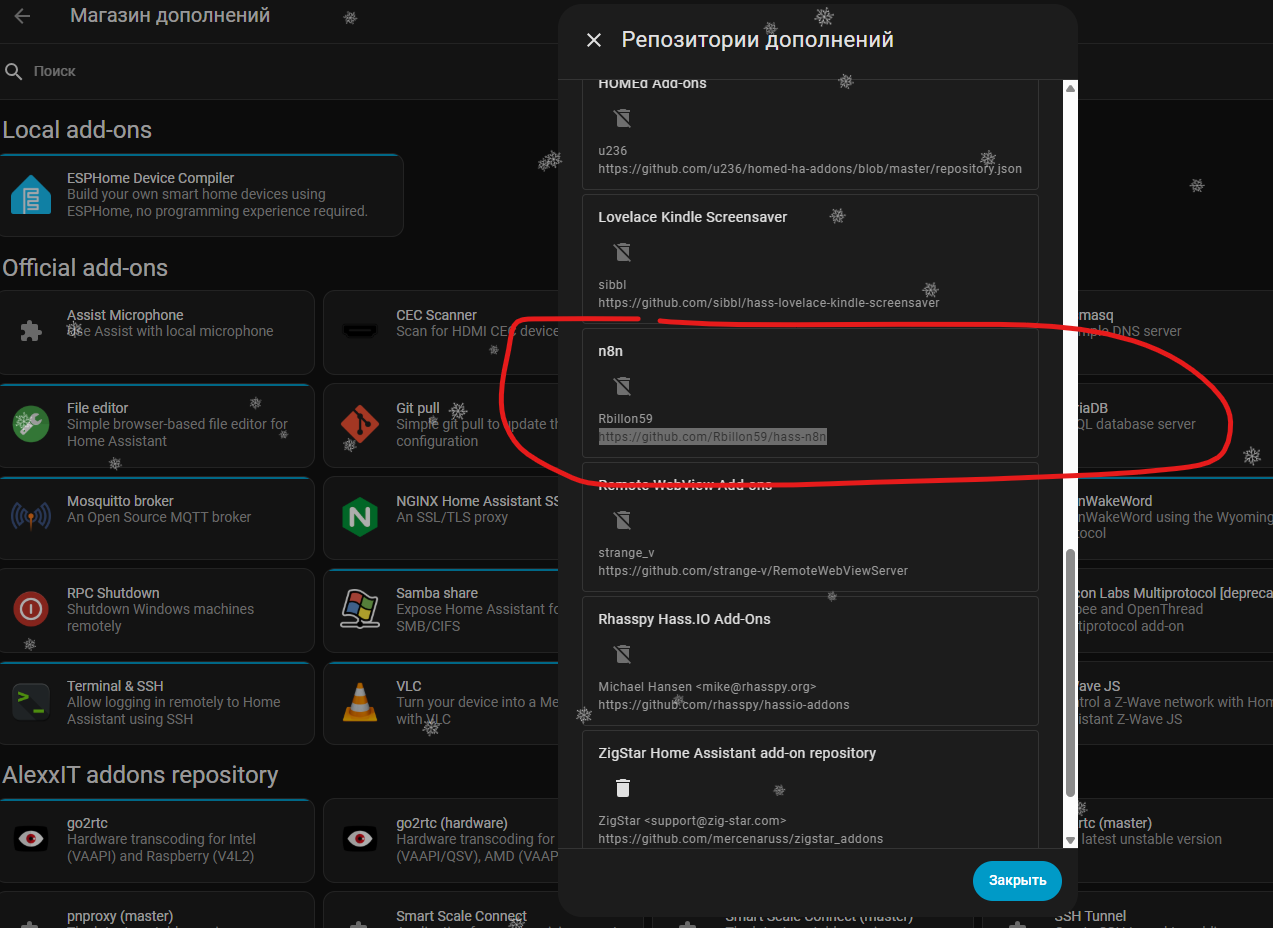
Проект аддона n8n на github: https://github.com/Rbillon59/hass-n8n
Эту же ссылку нужно добавить в репозитории дополнений, в магазине дополнений Home Assistant:
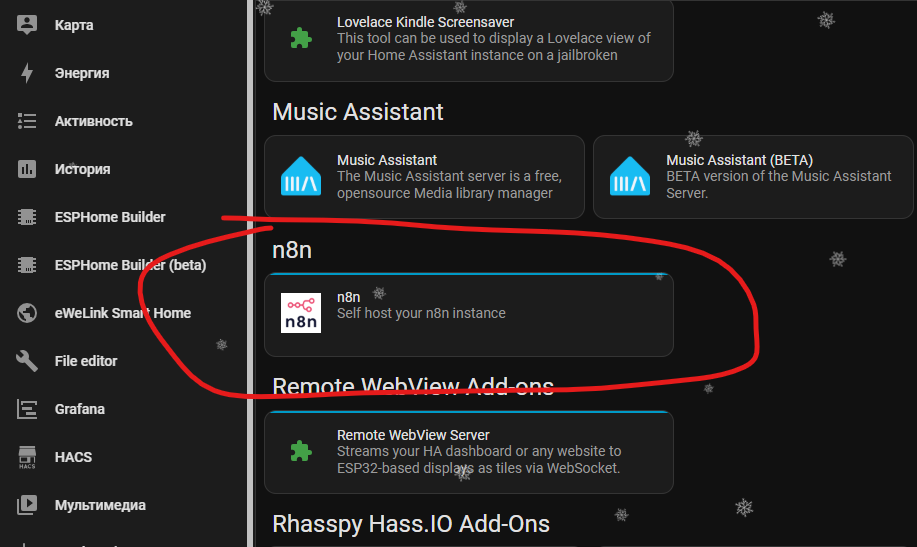
После обновления страницы, появится аддон n8n доступный для установки:
перед запуском, нам нужно немного отредактировать аддон в конфигурации.
Он должен выглядеть так:
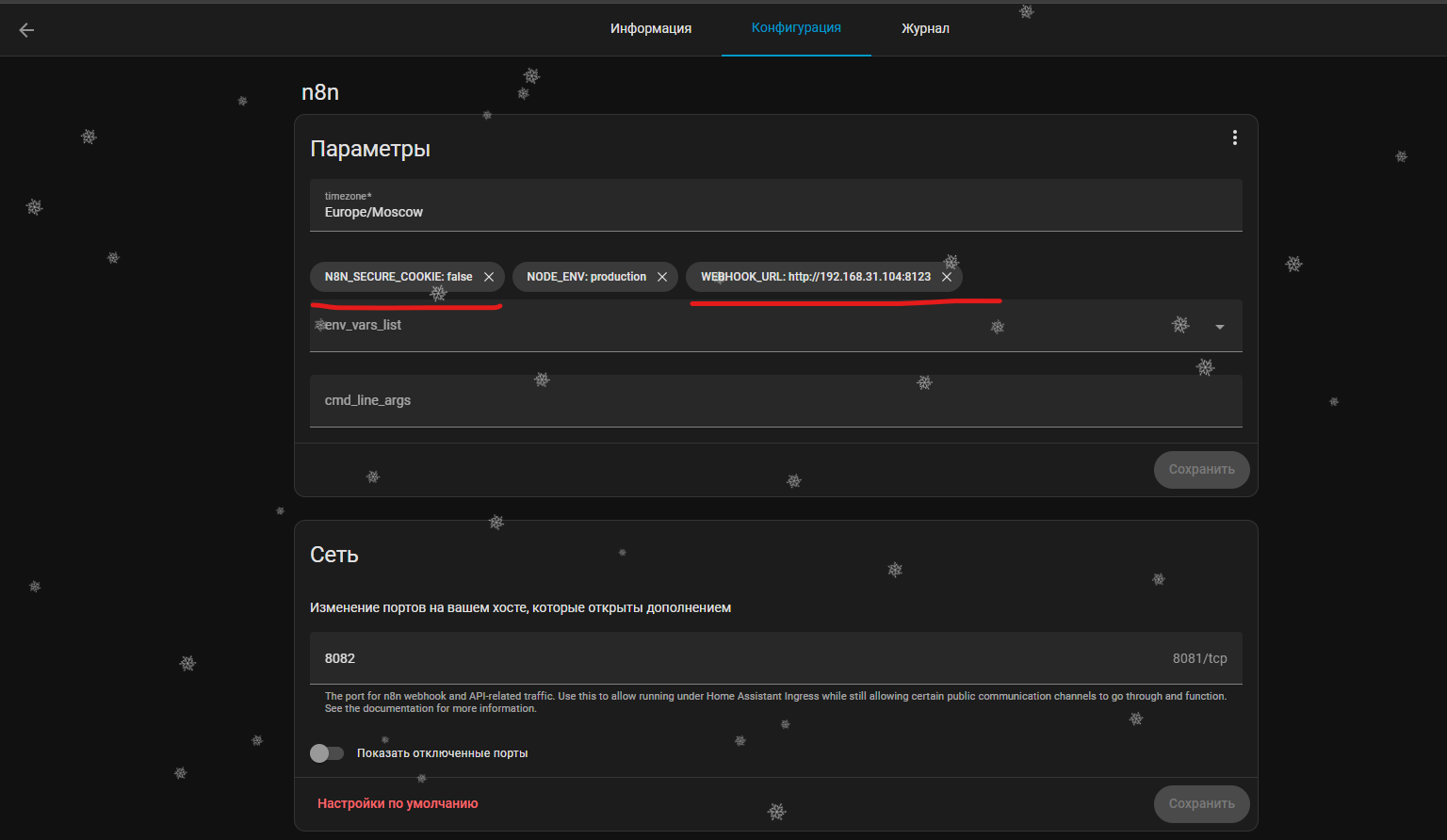
Где N8N_SECURE_COOKE: false – разрешает подключаться локально по http.
а WEBHOOK_URL: указывается ip адрес вашего Home Assistant с портом.
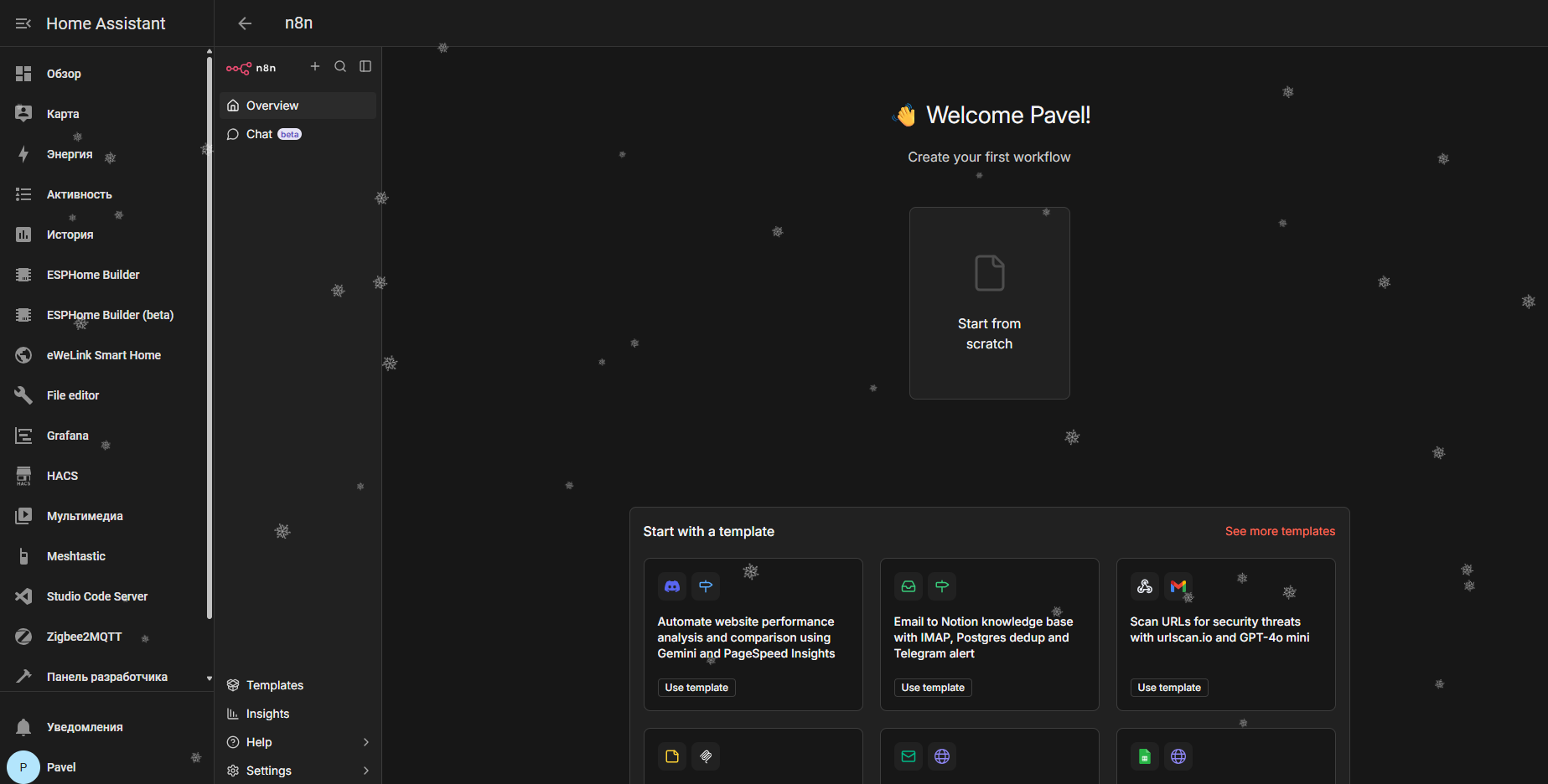
На этом все методы установки n8n которые я научился делать, вам показал. Надеюсь эта статья была Вам полезна.