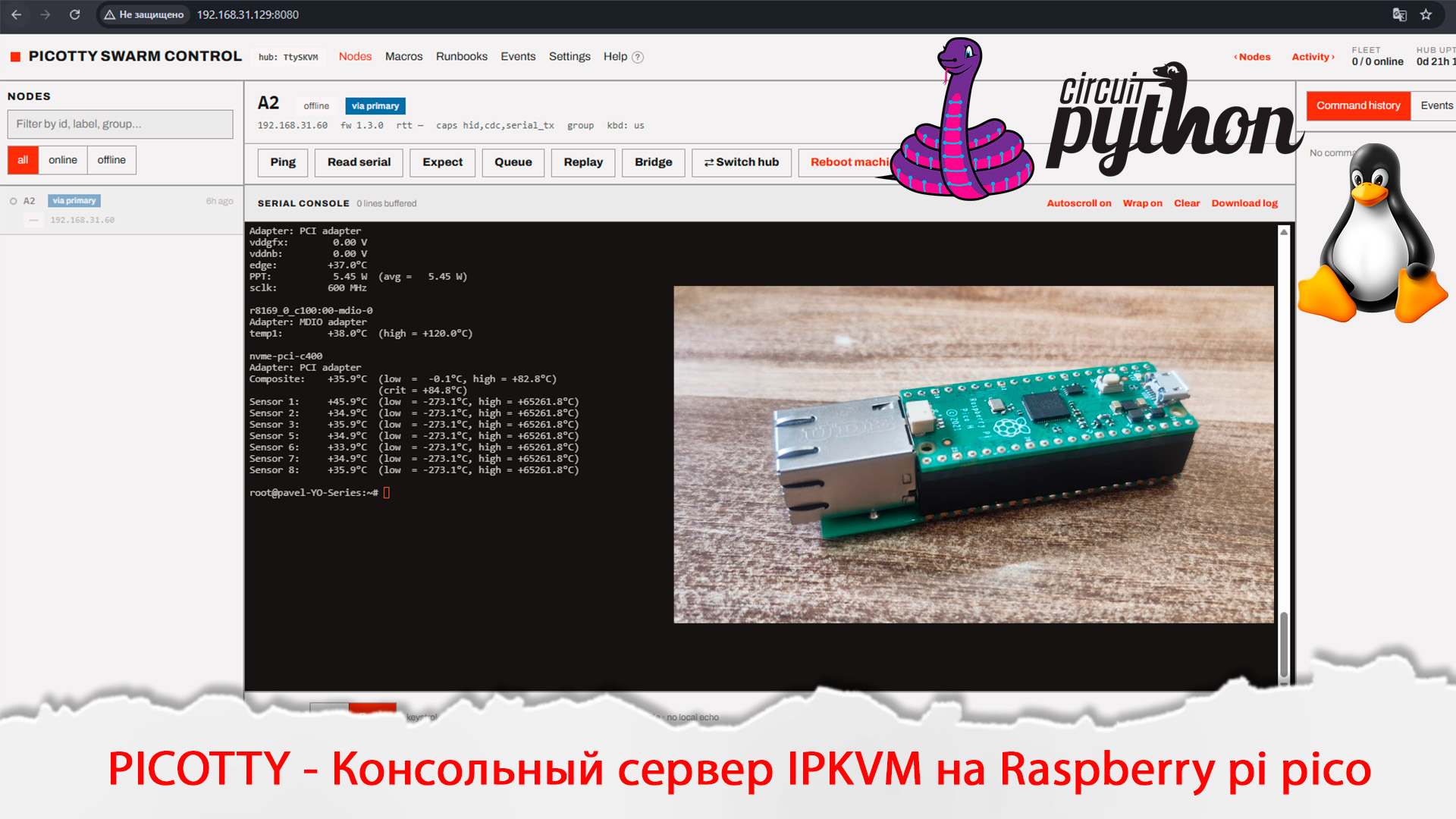
PICOTTY — Это почти KVM, но только транслирует консоль, у него нет графического интерфейса. Последовательная консоль для группы узлов Raspberry Pi Pico. Каждый узел подключается к USB-порту компьютера без монитора и становится сетевой последовательной консолью с возможностью ввода данных с клавиатуры — он считывает данные с последовательной консоли целевого устройства по сети и вводит нажатия клавиш на компьютере. Один центральный узел (Raspberry Pi Zero 2 W или любой другой одноплатник с линукс на борту и Python 3.2 и выше) координирует всю систему и предоставляет единую панель управления в браузере для наблюдения за каждым узлом и управления им по сети управления.
Что это вообще такое
PICOTTY — open-source проект (MIT), состоящий из трёх частей:
- Узел (node) — Raspberry Pi Pico (RP2040) с платой W5100S-EVB-Pico (Ethernet по SPI). Втыкается USB в целевую машину и определяется ею как обычная USB-клавиатура + последовательный порт. Ethernet-кабель — в домашнюю сеть.
- Хаб (hub) — Python-сервер (FastAPI + SQLite), слушает TCP-порт 9000 от узлов и отдаёт веб-дашборд на 8080. Ставится на любой Linux — идеально на Pi Zero 2 W, но подойдёт и обычный сервер/VM.
- Целевая машина — то, чем управляем: сервер, ПК, Proxmox-хост.
Важная деталь архитектуры: Ethernet у Pico висит на SPI, а не на USB — поэтому USB остаётся свободным для HID-клавиатуры. Один узел = одна целевая машина.
Что понадобится
- Готовы модуль под ноду — W5100S-EVB-Pico: https://ali.click/v5jqs1u?erid=2SDnjchUa4c
- WIZNET-ETHERNET-HAT: https://ali.click/sajqs1p?erid=2SDnjd5iPHn К нему понадобится еще raspberry pi pico
Из следующих двух модулей можно собрать подешевле:
- Raspberry pi pico: https://ali.click/1jjqs19?erid=2SDnjdZt9eL
- Отдельный модуль W5100: https://ali.click/qgjqs1x?erid=2SDnjdTxCWx
- любой Linux-хост под хаб (Pi Zero 2 W / Orange Pi / мини-сервер / VM);
- Ethernet-кабель до узла, USB-кабель до целевой машины
Шаг 1. Установка хаба
Хаб ставится одной командой через uv
Сначала ставим uv:
curl -LsSf https://astral.sh/uv/install.sh | sh
uv tool install picotty \
--with aiosqlite \
--with uvicorn \
--with fastapi \
--with jinja2 \
--with pydantic \
--with sqlalchemy \
--with websockets \
--with python-multipart \
--with pyyaml \
--with passlib \
--with bcrypt \
--with itsdangerous \
--with aiofiles \
--force
После установки запускаем picotty-hub. При первом старте он один раз покажет общий токен узлов — его надо сохранить, он понадобится для прошивки:
====================================================================
  A new shared NODE TOKEN was generated (shown once):
      SPvoNmG_TiX-bLG-u2IgDShXeESI9xqv
  Put this in each node's settings.toml as NODE_TOKEN.
  Rotate later via POST /api/settings/token/rotate.
====================================================================
Токен тут: SPvoNmG_TiX-bLG-u2IgDShXeESI9xqv
Команда picotty-hub запускает сервер picotty на порту 8080, но когда мы закроем консоль или перегрузим сервер, PICOTTY упадёт. Чтоб он всегда работал, давайте его сделаем сервисом.
Для начала создадим файл:
nano /etc/systemd/system/picotty-hub.service
С содержимым:
[Unit] Description=PICOTTY hub After=network-online.target Wants=network-online.target
[Service] Type=simple EnvironmentFile=/root/hub-token.txt
ExecStart=/root/.local/share/uv/tools/picotty/bin/python /root/.local/bin/picotty-hub Restart=on-failure RestartSec=3
[Install] WantedBy=multi-user.target
В файл/root/hub-token.txt добавим одну строку: SWARM_NODE_TOKEN=<ваш токен>.
nano /root/hub-token.txt
и туда:
SWARM_NODE_TOKEN=SPvoNmG_TiX-bLG-u2IgDShXeESI9xqv
Токен этот мы в самом начале сохранили.
После этого перезапускаем демоны все и добавляем сервис в автозагрузку одной командой:
systemctl daemon-reload && systemctl enable --now picotty-hub
дашборд доступен на http://IP-хаба:8080, узлы подключаются на TCP 9000.
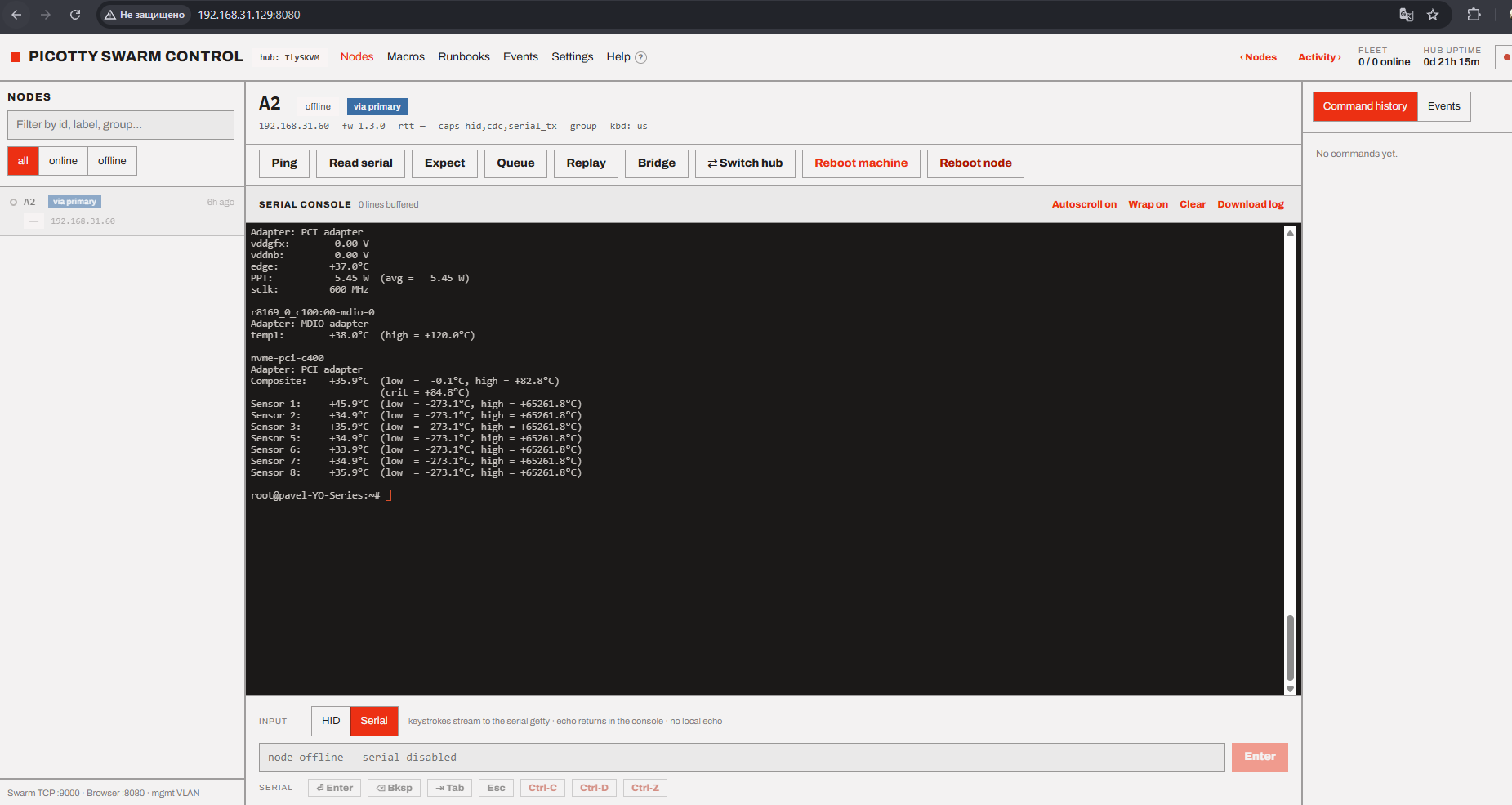
Проверка без браузера:
curl -s http://127.0.0.1:8080/api/nodes
{"ok":true,"nodes":[]}
Шаг 2. Прошивка Raspberry pi Pico
Прошивка узла — это не «один бинарник», а папка файлов CircuitPython на съёмном диске CIRCUITPY. Порядок такой.
2.1. CircuitPython на Pico
Скачайте свежий Raspberry Pi Pico build с circuitpython.org/downloads (файл вида adafruit-circuitpython-raspberry_pi_pico-en_US-10.3.2.uf2, ~2 МБ). Важно: берите именно «Raspberry Pi Pico»
Скачать можно командой:
wget https://downloads.circuitpython.org/bin/raspberry_pi_pico/ru/adafruit-circuitpython-raspberry_pi_pico-ru-10.3.2.uf2
Далее берём raspberry pi pico, зажимаем на ней кнопку BOOTSEL , не отпуская вставляем в USB компьютера, потом отпускаем кнопку. Появится диск RPI-RP2 — скопируйте на него .uf2, Pico перезагрузится уже как диск CIRCUITPY. Из консоли Linux это выглядит так:
Проверяем как какой диск он увиделся:
$ lsblk -o NAME,LABEL | grep -i rp2 `-sda1 RPI-RP2Видим, что увиделся как диск sda1. И теперь этот диск нужно примонтировать в дирикторию /mnt , далее скопировать файл который скачали с прошивкой на этот диск и отмантировать диск обратно.
Все это делается одной командой:
sudo mount /dev/sda1 /mnt && sudo cp adafruit-circuitpython-*.uf2 /mnt/ && sync && sudo umount /mnt # через несколько секунд проверяем еще раз: lsblk -o NAME,LABEL | grep -i circ `-sdb1 CIRCUITPY
Видим, что прошились как circuit
2.2. Библиотеки и файлы прошивки
Клонируем репозиторий PICOTTY:
git clone https://github.com/morpheuslord/PICOTTY.git

Переходим в папку:

cd PICOTTY

Там создаём еще одну папку, где создадим файл настроек:

mkdir -p private/nodes/A2

Создаём файл настроек settings.toml с содержимым:

cat > private/nodes/A2/settings.toml <<'TOML'
NODE_ID = "A2"
NODE_TOKEN = "SPvoNmG_TiX-bLG-u2IgDShXeESI9xqv"
HUB_IP = "192.168.31.129"
HUB_PORT = 9000
TOML

а этой командой теперь собираем прошивку с теми настройками, которые мы сделали выше:

cd firmware/scripts && bash build.sh --node A2 --stage
Команда выше, создаст архив прошивки по пути: firmware/build/A2.zip. Содержимое этого архива (файлы boot.py, code.py, модули, lib/, settings.toml) Это содержимое нужно скопировать на диск raspberry pi pico:
sudo mount /dev/sdb1 /mnt && sudo unzip -o A2.zip -d /mnt && sync && sudo umount /mntОбязательные поля в settings.toml: NODE_ID (уникальный id узла), NODE_TOKEN (токен хаба), HUB_IP (именно IP, не имя хоста).
Готово, прошивка залита, теперь можно зайти в PICOTTY и убедиться, что нода там появилась.
Шаг 3. Даём доступ на хосте которым хотим управлять.
ПРи подключении по usb к хосту которым хотим управлять ноды pico, мы конечно же доступ так просто не получим. Чтоб получить доступ, нам нужно запустить getty на этом хосте. Getty даст вывод консоли в uart Интерфейс.
Чтоб это сделать, нам нужно сначала понять к какому Uart интерфейсу подключена нода Pico. Для этого выполним комнаду:
$ ls /dev/serial/by-id/
вывод получим такой:
usb-Raspberry_Pi_Pico_E660A4D88B8C9930-if00
usb-Raspberry_Pi_Pico_E660A4D88B8C9930-if02
Правило простое: if00 (младший интерфейс) — консоль REPL самого Pico (CircuitPython, отладка прошивки), if02 — data-канал, по которому хаб читает консоль целевой машины и пишет в неё. Проверить, какой из ttyACM что за интерфейс, можно так:
Этой командой мы поймём какой ttyACM относится к этому if02:

readlink -f /dev/serial/by-id/usb-Raspberry_Pi_Pico_E660A4D88B8C9930-if02

Вывод получим примерно такой.
# → /dev/ttyACM1
Далее включаем Getty:
sudo systemctl enable --now serial-getty@ttyACM1.service


После этого мы удалённо из picotty сможем управлять хостом.
Доводка узла под Linux-цель
Чтоб консоль в PICOTTY не подвисала из-за большого объема текста, мне пришлось сделать правки в backchannel.py А именно поменять кодировку:
на самой ноде Pico, когда её примонтируем, нужно отредактировать файл:
nano backchannel.py
# было (падает на первом же не-UTF-8 байте) это нужно заменить:
return data.decode("utf-8", "replace")

# стало (latin-1-разбор принимает любые байты):
try:
    return data.decode("utf-8")
except UnicodeError:
    return "".join(chr(b) for b in data)
Telegram-бот: спасательный круг в кармане
В репозитории PICOTTY есть отдельный Telegram sidecar — самостоятельный процесс (свой venv, свой systemd-юнит swarm-telegram), который общается с хабом только через его же REST API и поток событий /ws на порту 8080. Смысл: доставать SKVM с телефона, не открывая управляющую сеть наружу. Bot API работает исходящим long-polling — сайдкар сам держит HTTPS-соединение на api.telegram.org, никаких входящих портов, вебхуков и публичных эндпоинтов. Единственное изменение в файрволе — разрешить с хаба исходящий 443 на Telegram.
Ставится без ручного редактирования конфигов: Settings → карточка «Telegram sidecar» в дашборде. Туда вставляется токен бота из @BotFather (хаб валидирует его через getMe перед сохранением), числовой chat id (узнать у @userinfobot) и кнопкой Generate создаётся TOTP-секрет для терминального уровня. Кнопка Install / start sidecar запускает установщик и включает сервис. Всё хранится в одном файле ~/.config/picotty/telegram.env (chmod 600): хаб его пишет, сайдкар читает и перечитывает на горячую — смена allowlist или настроек не требует рестарта (только смена токена бота). Из коробки бот умеет кнопки-меню: отправьте /menu — Status, Nodes, Fleet, Arm тапами, без набора текста.
Важно про безопасность: трафик бота не E2E-шифруется — Telegram его читает. Для статистики и алертов это нормально, а терминал поэтому спрятан за break-glass: команды третьего уровня работают только после /arm с одноразовым TOTP-кодом из аутентикатора, и то на ограниченное время. Плюс allowlist по chat id проверяется на каждом сообщении (чужой чат получает тишину), сессия сама закрывается по простою, а всё введённое в целевую машину пишется в локальный аудит-лог data/telegram-audit.jsonl. Полная остановка внешнего периметра — systemctl stop swarm-telegram, на сам хаб это не влияет.
Команды бота — что делает каждая
Уровень 1 · Статистика (всегда доступны)
/status— общая сводка: сколько узлов, сколько онлайн, состояние хаба./nodes— список всех плат с id, статусом, IP и версиями прошивки./uptime [узел]— аптайм хаба или конкретного узла./telemetry [узел]— телеметрия узла (напряжение/показания, если он их шлёт).
Уровень 1b · Только чтение
/events [n]— последние n записей аудита хаба: кто что дёрнул, когда узел упал/поднялся./log <узел> [строк]— свежие строки serial-консоли узла, без открытия дашборда./search <текст>— поиск по накопленной истории консолей (найти «kernel panic» за ночь)./ping <узел>— активный RTT до платы: живой ли ответ прямо сейчас./hubs— какие платы к какому хабу подключены (когда хабов два с failover)./source [primary|backup]— на каком из хабов бот работает; без аргумента показывает оба./macros— список сохранённых макросов хаба./runbooks— список рунбуков (сценариев автоматизации).
Уровень 2 · Алерты (приходят сами)
- Узел offline/online, восстановление по watchdog, упавшая команда, рестарт хаба — пушем в чат.
/mute//unmute— заглушить или вернуть уведомления (например, на время плановых работ).
Уровень 3 · Терминал (нужен /arm)
/arm <TOTP>— разблокировать терминальный уровень кодом из аутентикатора; действует ограниченное время (по умолчанию 1 час), повтор того же кода отвергается, по истечении — авто-разоружение./shell [узел]— открыть сессию: весь обычный текст от вас летит в getty на целевой машине, вывод возвращается блоками. Требует, чтобы прошивка узла объявлялаserial_tx./ctrlc,/ctrld,/ctrlz,/esc,/tab,/enter— служебные клавиши, которые через Telegram не набрать./up,/down,/left,/right— стрелки (история команд, меню)./reboot— аварийная перезагрузка зависшей машины через узел./sysrq— Magic SysRq (Alt+SysRq+клавиша): уронить/перезагрузить Linux, который уже не реагирует ни на что.
Уровень 3b · Флот (нужен /arm)
/bulk <текст>— напечатать одно и то же во все онлайн-узлы разом (например,uptimeпо всему парку)./runmacro <id> [узел ...]— запустить макрос на указанной плате или на всех./runbook <id> <узел ... | all | group:ИМЯ>— прогнать рунбук по одной плате, по всем или по группе./hub <узел> <switch|prefer|pin|unpin> [цель]— перераспределение плат между хабами: перекинуть сейчас, закрепить домашний хаб, залочить или снять лок.
Единственный реальный минус: введённые команды остаются в истории чата Telegram — пароли не пострадают (getty не эхо-ит ввод), но секреты в командной строке лучше не печатать, а историю после чистить самому.