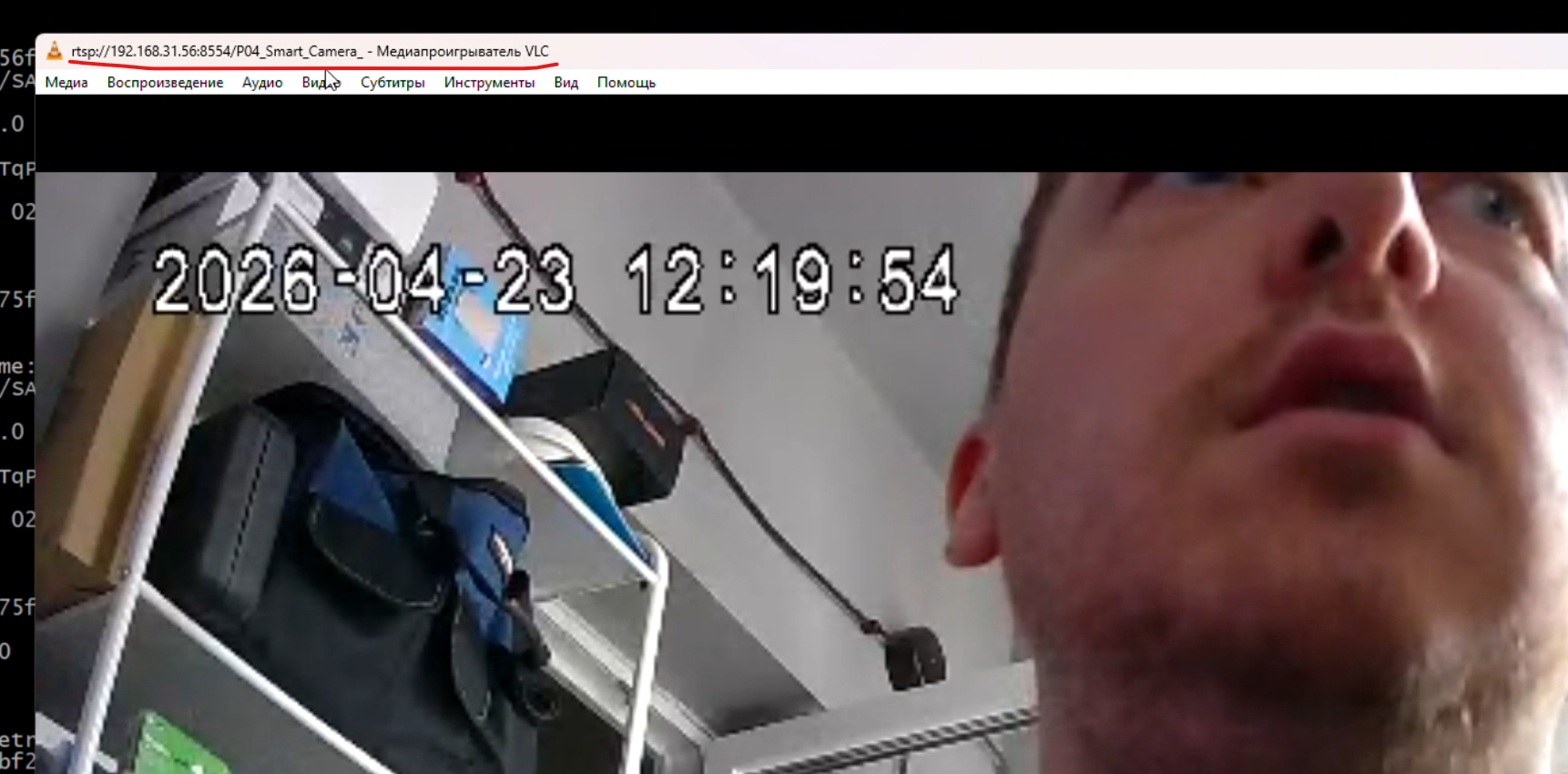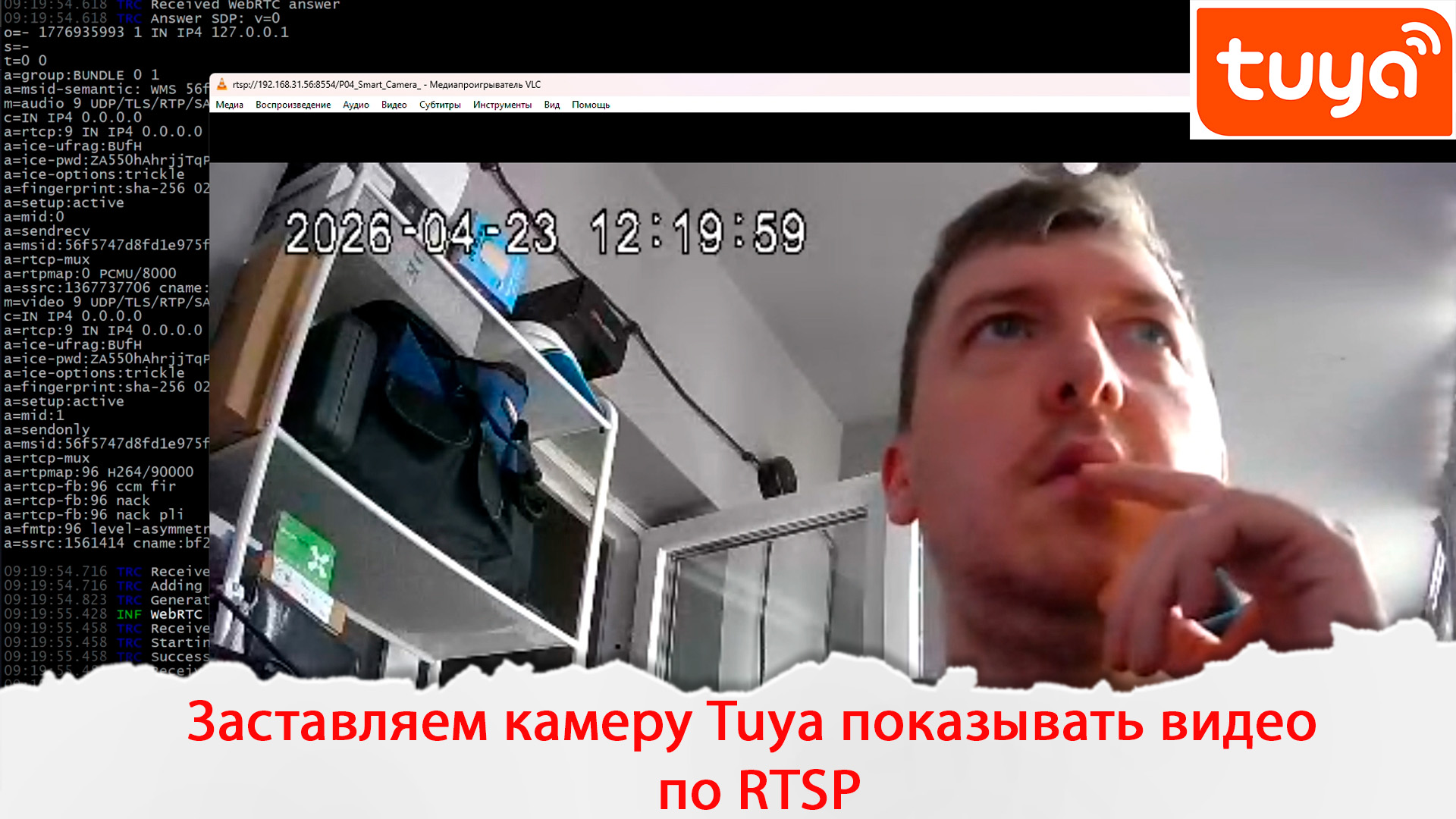
Дешёвая Tuya камера без Onvif: https://ali.click/jbfy61v?erid=2SDnjemkGZQ
Многие дешёвые Tuya камеры показывают видеопоток только в самом приложении Tuya. И с таких камер видео можно записать только на microsd карточку, которая вставляется в эту камеру.
Еще конечно видеопоток можно получить в Home Assistant. Но вот на видеорегистратор завести такую камеру, чтоб видео писалась на него, на жёсткий диск – тут уже не получится это сделать. И в Frigate такую камеру тоже не прокинешь.
И не так давно мне показали, что есть программа под Linux, которая подключается к облаку Tuya и берёт оттуда видеопоток, а далее его ретранслирует в RTSP поток, который можно использовать уже по своим нуждам.
Сам проект доступен тут: https://github.com/seydx/tuya-ipc-terminal
Как уже сказал ранее, устанавливается он на Linux и давайте я покажу как. Основное все в проекте описано, но подготовить систему нужно еще перед установкой, этого не описано на странице самого проекта.
Для начала нужно установить Go. Так как этот проект построен на языке Go и он попросту не соберётся без него.
Сначала скачиваем файл установщик Go:
wget https://go.dev/dl/go1.26.2.linux-amd64.tar.gz
Потом удаляем все их папки /usr/local/go и разархивируем архив в ту папку:
rm -rf /usr/local/go && tar -C /usr/local -xzf go1.26.2.linux-amd64.tar.gz
Далее переменные окружения обновляем:
export PATH=$PATH:/usr/local/go/bin
На этом установка Go закончена. Далее можно приступать к установке самого проекта tuya-ipc-terminal
Скачиваем проект:
git clone https://github.com/seydx/tuya-ipc-terminal
Переходим в скаченную папку:
cd tuya-ipc-terminal/
Делаем скрипт исполняемым:
chmod +x build.sh
Ну и запускаем сам скрипт который установит программу:
./build.sh
Поздравляю, вы успешно установили программу.
Далее нужно запустить авторизацию командой и нужно находиться в папке tuya-ipc-terminal/:
./tuya-ipc-terminal auth add eu-central shojkeee@yandex.ru
Где shojkeee@yandex.ru это логин вашего Tuya аккаунта.
После ввода прошлой команды, появятся 2 варианта авторизации:
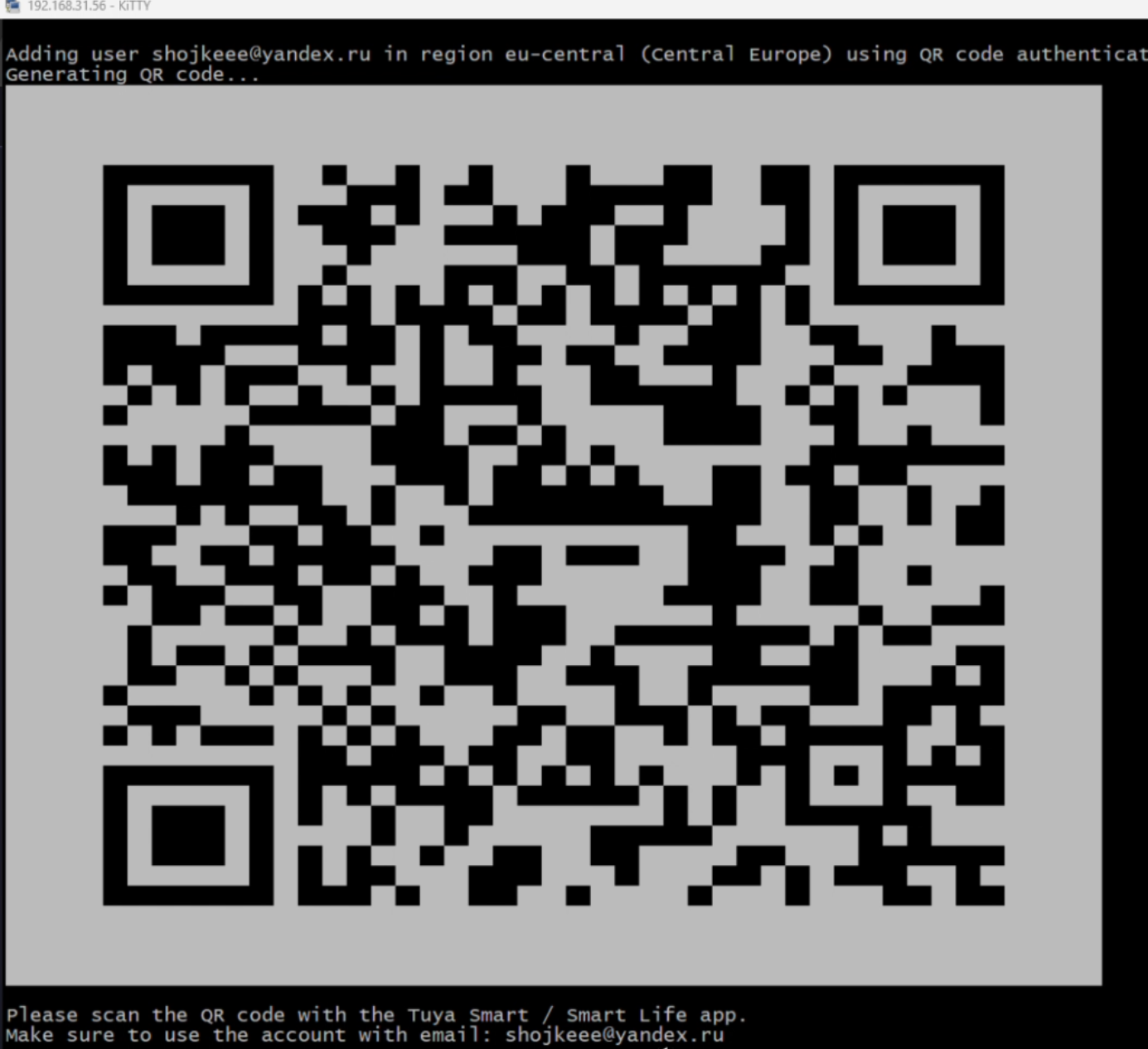
Если нажать цифру 1 – это вход по QR коду, который нужно будет отсканировать приложением Tuya на телефоне и тогда вы авторизируетесь в своём аккаунте.
Если нажмём цифру 2 – то это вход по паролю от аккаунта Tuya.
QR код генерируется прям в консоли для сканирования:
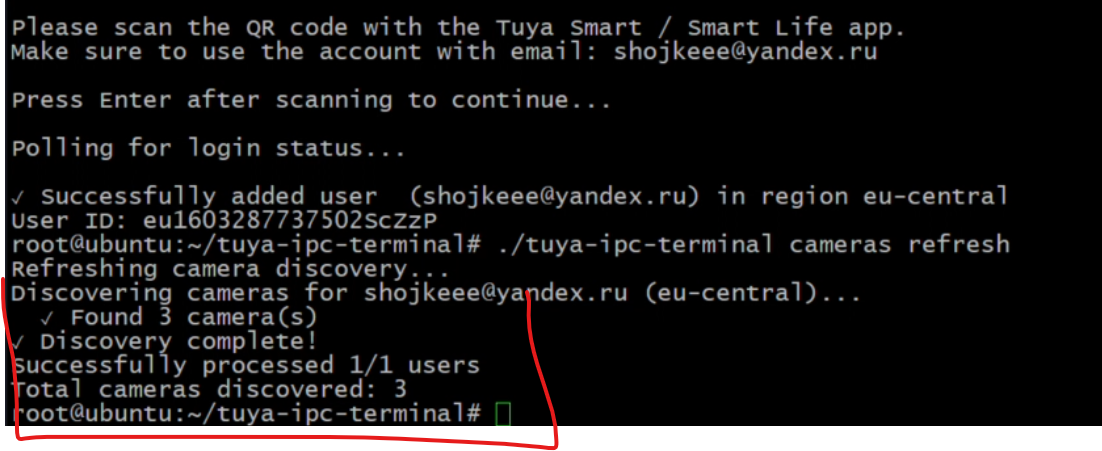
Следующей командой мы получим программой список всех доступных камер из вашего аккаунта Tuya:
./tuya-ipc-terminal cameras refresh
Мне показало 4 камеры:
Ну и последней командой мы запускаем вещание Tuya камеры в RTSP поток:
./tuya-ipc-terminal rtsp start --port 8554
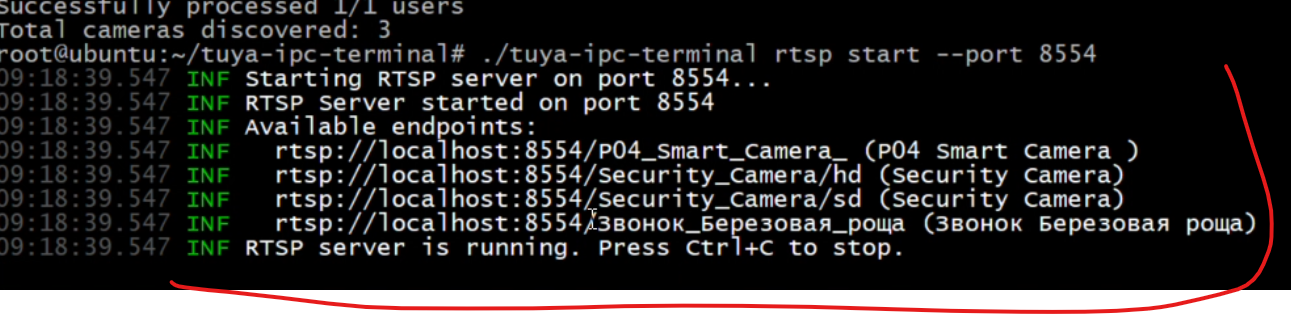
Ну а потом берём полученную ссылку и уже используем по вашему усмотрению, только заменяем localhost, на ip адрес вашего linux сервера.