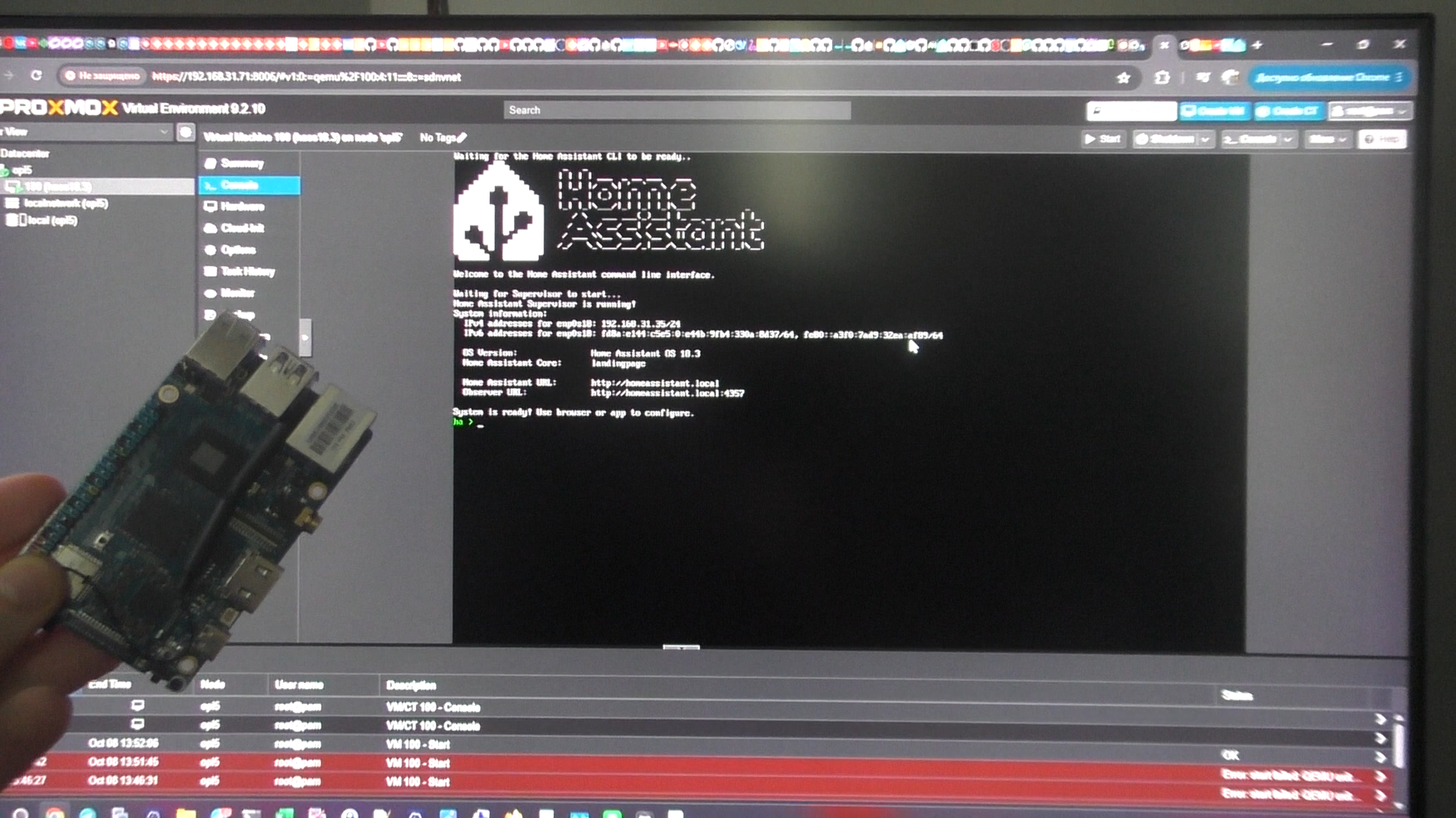
Проверил на orange pi 5: https://ali.click/kgbgn1e?erid=2SDnjd2WMPh
Узнал тут недавно, что на операционных системах Armbian, которые построены на debian 13 Trixie. На них можно установить Proxmox буквально одной командой:
armbian-config –cmd PVE001
После этого указываете Hostname и у вас установиться и запустится proxmox. Это описано тут:
https://docs.armbian.com/software/proxmox-ve/#proxmox-ve-requirements
После установки Porxmox будет доступен по Ip адресу и порту 8006.
И таким образом мы можем запускать Proxmox на любом arm компьютере, на котором установлен armbian Trixie.
Но на самом деле это не совсем так, после этой команды нужно сделать еще манипуляции, а именно создать bridge сетевого адаптера.
Его создать можно двумя способами, первый, это через консоль, либо в веб интерфейсе.
В консоли, нужно зайти и отредактировать файл /etc/network/interfaces
Но перед этим нужно узнать какое имя у вашего сетевого интерфейса. Узнаётся он командой ip a:
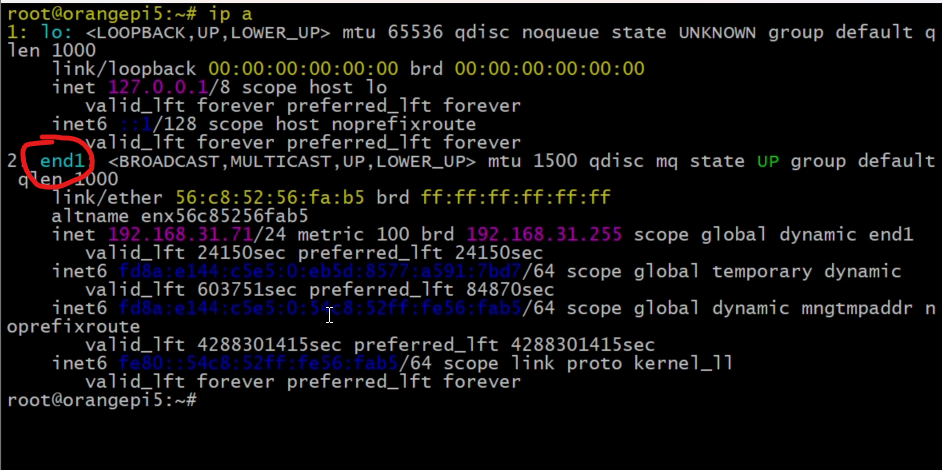
У меня имя интерфейса end1.
И ip адрес тоже запоминаем, его будем оставлять.
Идём редактировать файл:
nano /etc/network/interfaces
auto lo
iface lo inet loopback

iface end1 inet manual

auto vmbr0
iface vmbr0 inet static
    address 192.168.31.175/24
    gateway 192.168.31.1
    bridge-ports end1
    bridge-stp off
    bridge-fd 0
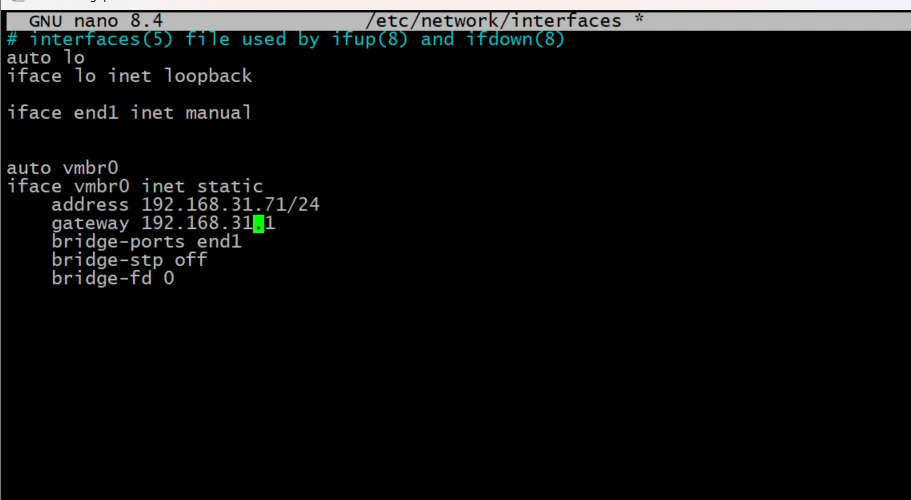
После этого перегружаем устройство. Или пишем команду, которая перезапустит сетевые настройки без перезагрузки:
ifreload -a
Н у а в web интерфейсе это выбирается тут:
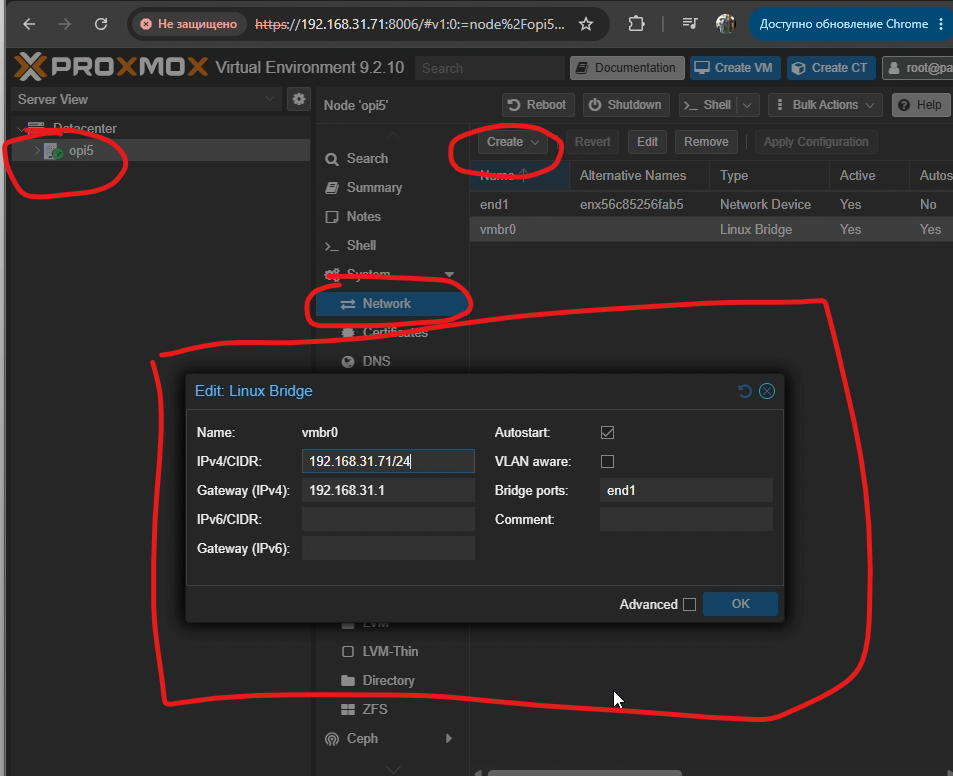
На этом настройка закончена и теперь будут работать виртуальтные машины и запускаться в proxmox.
Например, чтоб установить home assistant os на этот сервер, достаточно в консоль отправить эту команду:
bash -c "$(curl -fsSL https://raw.githubusercontent.com/asylumexp/Proxmox/main/vm/pimox-haos-vm.sh)"
Но вот orange pi 5 у меня не самый лучший выбор был для демонстрации, потому что у них специфичный процессор rk3588, который требует в виртуальной машине еще одной маленькой настройки. А именно зайти в Виртуальную машину -> Hardware -> Processors -> CPU Affinity
И там указать цифру 4. После этого сохранить и все у Вас запустится.
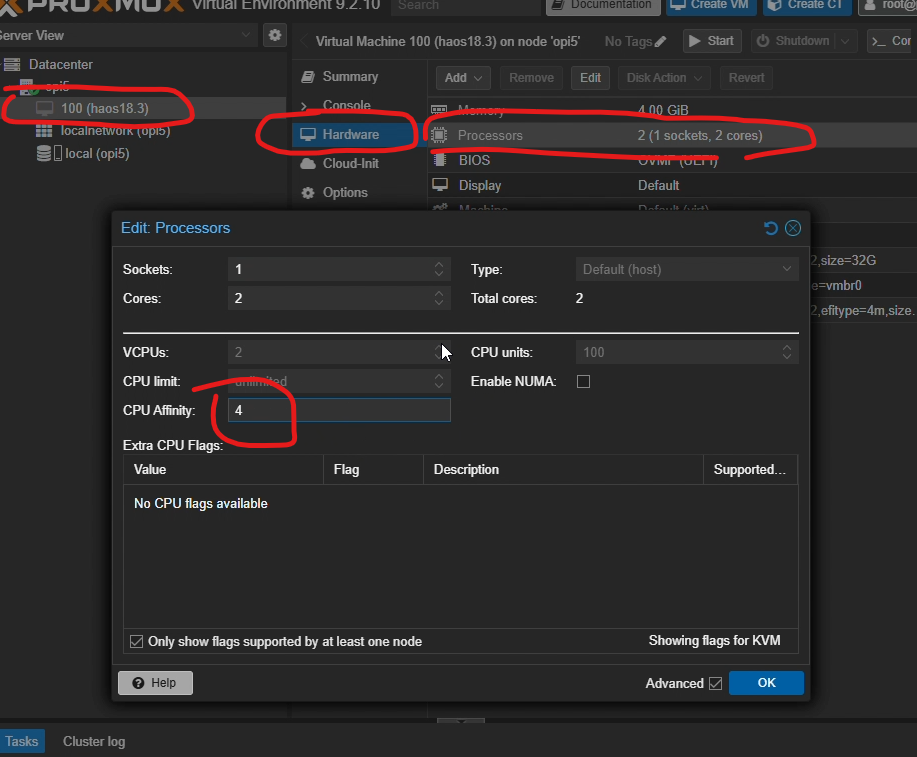
Иначе пишет при запуске ошибку:
() kvm: Could not set register demuxed reg 6020000000110000 to 701fe01a (is 700fe01a) kvm: Could not set register demuxed reg 6020000000110001 to 201fe01a (is 200fe01a)